


バージョンがリリースされたら Firefox 35、 モジラ 私たちを紹介してくれました feature-uri で ウェブブラウザ または、そのうちの 1 つが シェアサービス。この機能を通じて、Firefox ユーザーは次のことができます。 シェアUI ページ または ウェブコンテンツ さまざまなネットワーク上で 社交、 のように フェイスブック、 ツイッター、 Google+、LinkedIn それぞれのネットワークにアクセスすることなく、など。
くらいなので、 機能ビルトイン Firefoxのアクティベーション シェアサービス (デフォルトでは、 無効) のインストールは必要ありません。 名誉を追加する 追加。使いたい場合は Firefox 共有サービス 特定のソーシャル ネットワークのアカウントでさまざまなことを共有するには、以下の手順に従ってください。
Firefox でサービスを共有する機能を有効にしますか?
- の形のアイコンをクリックします 紙飛行機 の右側に表示される ツールバー (フィールドの後 検索)次に、ボタンをクリックします そこに連れて行って!
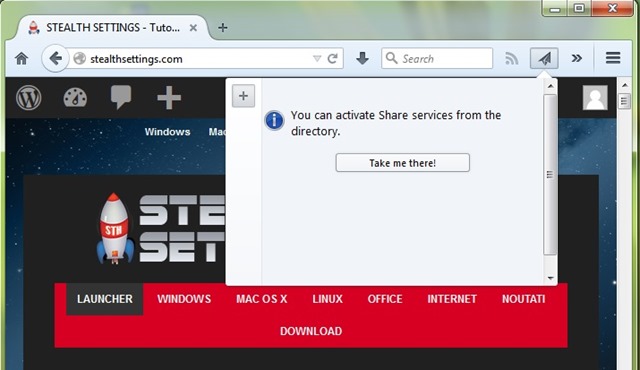
- から ソーシャルネットワーク リストされているので、必要なものをクリックしてください 共有を有効にする Firefox 経由で、ボタンをクリックします 今すぐアクティベートする をクリックしてアクティベーションを確認します。 サービスを有効にする (複数のソーシャル ネットワークを同時にアクティブ化することはできません。ネットワークごとに説明されている手順を個別に繰り返す必要があります)
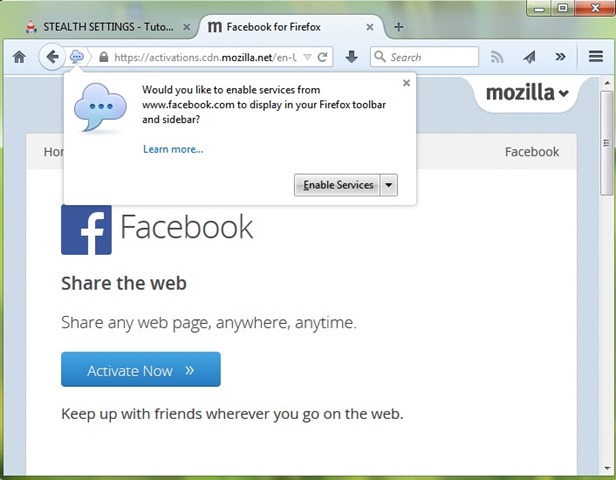
- アクティベートしたネットワーク上の Firefox にまだログインしていない場合 シェアサービス、アカウントにログインします
- Web ページを共有したいときはいつでも、紙飛行機をクリックしてください。 ネットワークを選択します 共有したいもの(左側)を選択し、ボタンをクリックします リンクを共有する/ツイート など(URL それぞれのページの完成となります 自動 共有用)
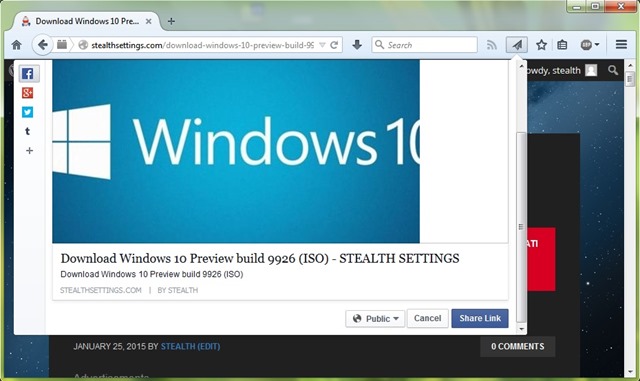
注: 共有サービス機能にアクセスするには、Firefox ブラウザをバージョン 35 以上に更新する必要があります。
ステルス設定 – Firefox で共有サービス機能を有効にする方法


あなたも興味があるかもしれません...

Chromeブラウジング履歴(Cookie、Webキャッシュ)をどのように削除しますか
コンピューターまたはラップトップを複数の人が使用し、各人にユーザー アカウントを作成しない場合、それは...
メールアドレスとパスワードが侵害 /盗まれたかどうかを調べます[Firefoxモニター]
Despre "data breach" s-a vorbit mult in ultimii ani, insa multi utilizatori au ignorat aceste "stiri" venite chiar si pe TV in intreaga...
FirefoxはWindows XPとVista 2017で利用できなくなります
Mozilla はプレス リリースで、2017 年にオペレーティング システム用の Firefox ブラウザのインターネット サポートを停止すると発表しました。
Mozilla が Windows 用 Firefox 64 ビットをリリースしました – ダウンロードしてインストールする
Google Chrome が発売されるまでの長年にわたり、Firefox は何百万ものユーザーにとって Internet Explorer の主な代替手段でした...
Edge、The Future Microsoft Browser
今年の初めに初めて発表され、これまで Project Spartan として知られていた Microsoft の将来のブラウザが注目を集めました...
Firefox 34 でワンクリック検索を無効にするにはどうすればよいですか
今週初め (正確には 12 月 1 日) にリリースされた Mozilla Firefox の新バージョンには、いくつかの国際ニュースがバンドルされています...
MozillaはGoogle検索をFirefoxブラウザでYahooに置き換えます
10 年間続いたパートナーシップの後、Mozilla は Fire ブラウザのデフォルトの検索エンジンである Google 検索を放棄することを決定しました。
Firefox で画像の自動読み込みを無効にするにはどうすればよいですか
場合によっては、利用可能なネットワークがインターネット接続の弱いネットワーク (ネットワーク内のホットスポット、モバイル ネットワークなど) だけであるという状況に陥ることがあります。
MozillaはFirefox 31を発売しました
Mozilla は本日、Firefox 31 ブラウザの安定版をリリースしました。これには、14 件の脆弱性に対する修正がバンドルされています。
Firefox 30の新しいもの
Firefox 30 は今日から Mozilla サーバーで利用可能になり、更新は数日以内にブラウザで利用できるようになります...
Firefox 29 の変更されたインターフェースと新しいカスタマイズ オプション
Mozilla は、エレガントなデザインの新しいインターフェイスを備えた人気の Web ブラウザの最新バージョンである Firefox 29 をリリースしました。
Mozilla、Windows 8 向け Firefox の最新バージョンを廃止
約 2 年前、Microsoft が Windows 8 をリリースする前に、Mozilla はすでにバージョンの開発に着手していると発表しました...