


すべてのユーザーではありません Windows 8 喜んでいます 最新のアプリケーション、そしておそらく彼らはそれらを選択します アンインストールする 来る人たち プリインストールされた cu オペレーティングシステムただし、通常の方法でアンインストールしても、 無効にします、その間もまだスペースを占有しています。そして、 が作成されると、 新しいユーザーアカウント そのシステムでは、すべてが再び手に入るでしょう デフォルトのアクティブな最新アプリケーション。
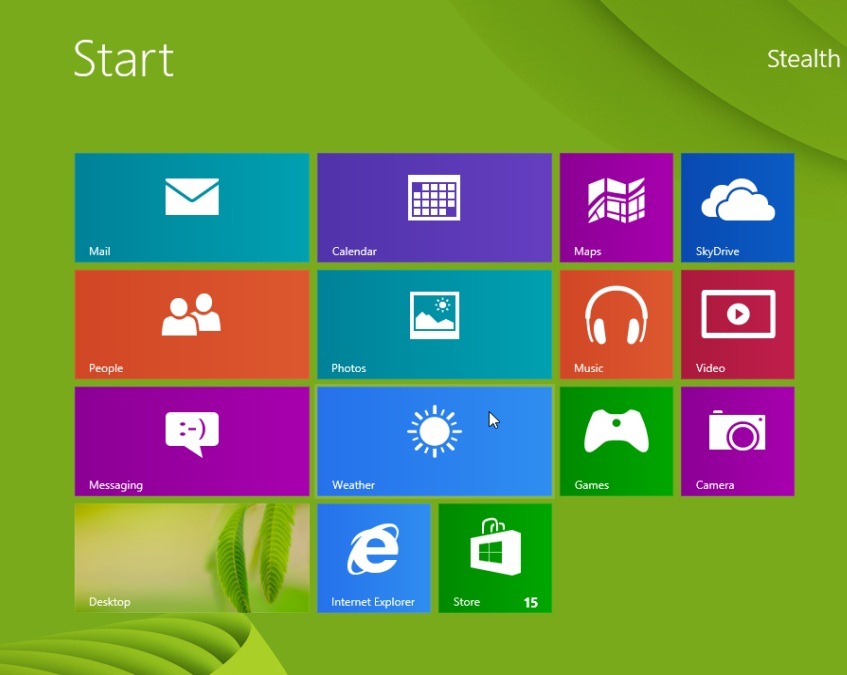
あなたが最新のアプリケーションの目的をまだ理解していないユーザーで、プリインストールされているアプリケーションを削除したいと考えている場合は、 システムから完全に削除するをクリックし、以下の手順に従ってください。
Windows 8 から最新のプリインストール アプリケーションを完全にアンインストールするにはどうすればよいですか?
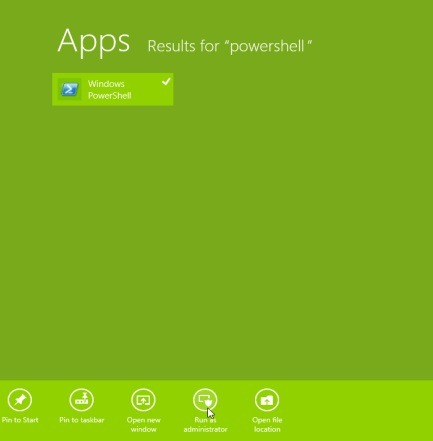
- で スタート画面 味 パワーシェル、表示された結果を右クリックします。 Windows Powershellをクリックし、ディスプレイの下部に表示されるオプションから選択します 管理者として実行します
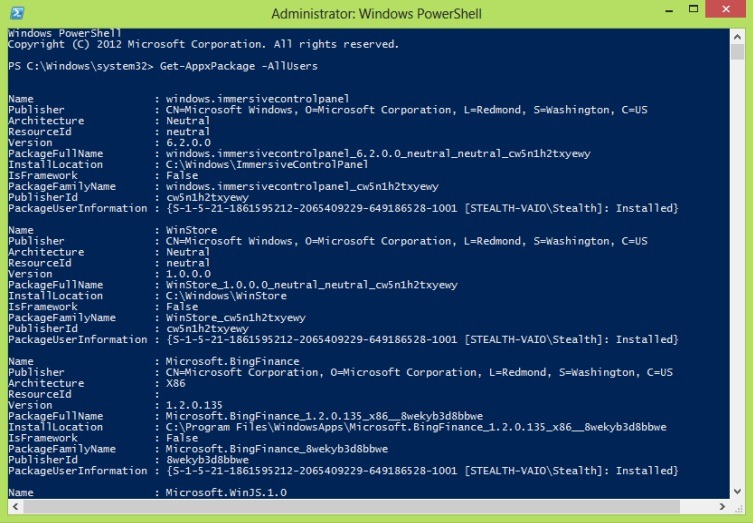
- 窓の中 Windows Powershell 次のコマンドを入力して、 プレインストールされているすべての最新アプリケーションをリストする Windows 8の場合
Get-AppxPackage –AllUsers
- 次に、次のコマンドを入力して、 すべてのアプリケーションを削除/アンインストールする 最新のプリインストール済み
Get-AppXProvisionedPackage -オンライン | Remove-AppxProvisionedPackage –online
それで終わりです。 最新のアプリケーションは完全にアンインストールされますとなり、新しく作成したユーザーにも表示されなくなります。
あなたがしたい場合は ユーザー専用にプレインストールされている最新のアプリケーションをアンインストールする、または すべてがあなたのシステムを使用します、次のコマンドを使用します。
- Get-AppXPackage |削除-AppxPackage 現在のユーザーからアプリケーションをアンインストールするには
- Get-AppXPackage -ユーザー <ユーザー名> |削除-AppxPackage 特定のユーザー アカウントからプレインストールされた最新のアプリケーションをアンインストールするには (ここで、 <ユーザー名> それを次のものに置き換えます それぞれのユーザーの名前))
Windows 8 にプレインストールされている最新のアプリケーションをアンインストールしたい場合は、 システム内のすべての既存のユーザー アカウントただし、別のユーザーを作成した場合に備えてアクティブにしておきたい場合、コマンドは次のとおりです。
Get-AppxPackage -AllUsers |削除-AppxPackage
成功!
ステルス設定 – Windows 8 ユーザーアカウントからプレインストールされている最新アプリをすべて削除する方法


あなたも興味があるかもしれません...

についての 8 件の考え “Windows 8のユーザーアカウントからプレインストールされているすべての最新アプリケーションをアンインストール/削除するにはどうすればよいですか”