


非常に多い ユーザー 考慮に入れる バッテリー寿命 購入を決めたとき 今のラップトップ。ほとんどのラップトップにはこれが搭載されています バッテリー寿命は 3 ~ 4 時間, ただし、バッテリー持続時間が3時間未満、場合によっては6時間以上のモデルもあります。
それに気づいたら ノートパソコンのバッテリー お使いの製品の寿命はメーカーが推定した寿命よりも長くありません。これを使用して調整できます。 ポータブル修復ツール、ブランド マイクロソフト、つまり 修正してください。
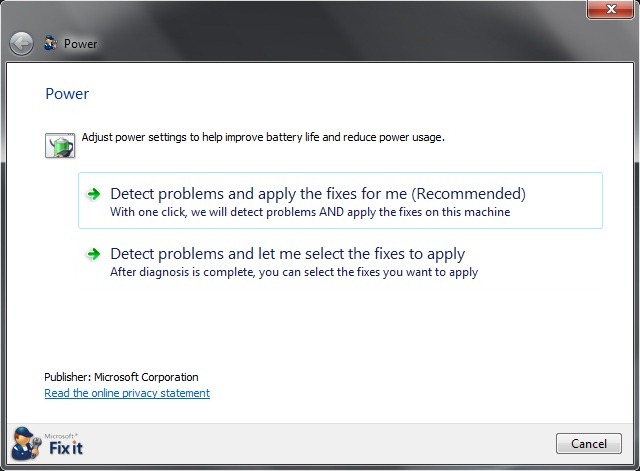
修正してください ユーザーが自分が誰なのかを識別できるようにする ノートパソコンのバッテリーの問題 そして彼らに解決策を提供します 解決策のために 彼らに。
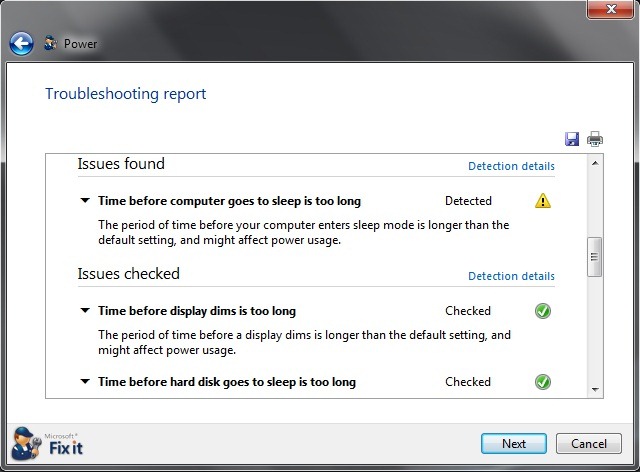
以下を選択できます 問題を自動的に解決する または順番に解決することもできます 選択的。ユーティリティはそれらがどれであるかを識別します バッテリーに影響を与えるシステム設定 (の設定 タイムアウト そして 寝る、の設定 画面 そして スクリーンセーバー など)そしてそれらを次のようにリセットします デフォルト値。
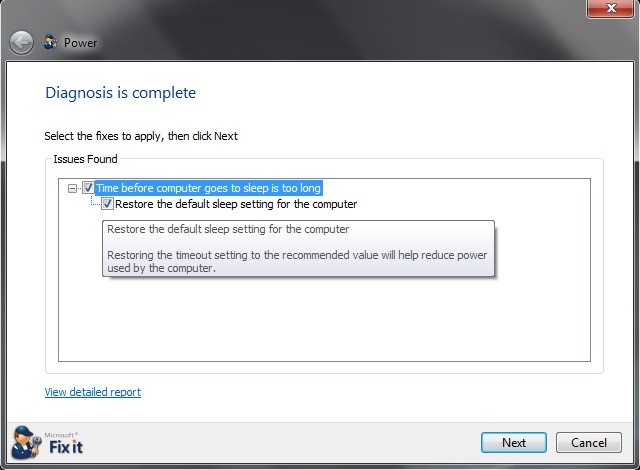
Fix It で解決できる問題は次のとおりです。
- コンピュータが侵入するまでの時間 寝る それは大きすぎます
- 使用されています スクリーンセーバー ラップトップがスリープモードに入るように設定されているのではなく
- ディスプレイの明るさ それは大きすぎます
- エネルギー計画 この設定はバッテリー節約のための最も効率的なプランではありません
- ワイヤレスアダプター 消費電力を削減するように最適化されていない
- 最小プロセッサランク 設定が高すぎます
も使用できます 修正してください オンライン、直接 サイト-ul マイクロソフト。
注: Windows 7 オペレーティング システムでのみ有効です。
ステルス設定 – Windows 7 でバッテリー寿命を延ばす方法


あなたも興味があるかもしれません...

iPadバッテリーの健康をどのように確認しますか?最大負荷容量
Apple は、iPhone デバイスのユーザーがバッテリーの状態を簡単に確認できる機能を長い間導入してきました。