


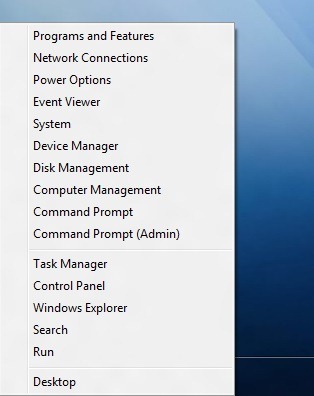
Win+X メニュー それはです メニュー アル Windows 8 オペレーティング システム、リストします 管理ツール キーの組み合わせを使用すると表示されるもの Windows + X、またはカーソルを画面の左下隅に移動して右クリックを押します。
デフォルトでは、このメニューは次のことを行うのに役立ちます。 Windows の機能にすばやくアクセス のような プログラムと機能、 Windowsエクスプローラー、 コマンドプロンプト (有無にかかわらず 管理者権限)、 コントロールパネル、 ディスク管理、 デバイスマネージャ、 走る、 パワーオプション、 検索、 タスクマネージャー、 システム、 ネットワーク接続 そして イベントビューア。
Win+X メニュー エディター それはoです 応用 ポータブル どのユーザーの助けを借りて Windows 8 ポット Win+X メニューをカスタマイズする 好みに応じて、 追加する または アイテムの削除 このことから、 編集および既存の項目 またはメニュー内の順序を並べ替えます。
Win+Xエディタの使い方は?
アプリケーションには、 シンプルなインターフェース、使いやすい、そして インストールは必要ありません。できるようにするには Windows 8 で Win+X メニューを編集する 正しいバージョンの Win+X メニュー エディター (環境に応じて) を実行するだけで済みます。 システムのアーキテクチャ、PE 32 で 64 になる)、そうしたい場合は、 メニューにショートカットを追加しますをクリックします ショートカットを追加、私たちは選択します アプリケーションのショートカット メニューに追加したいものを選択し、 適用する (両方のファイルを追加できます 。EXE アプリケーションの名前とそのショートカット)。
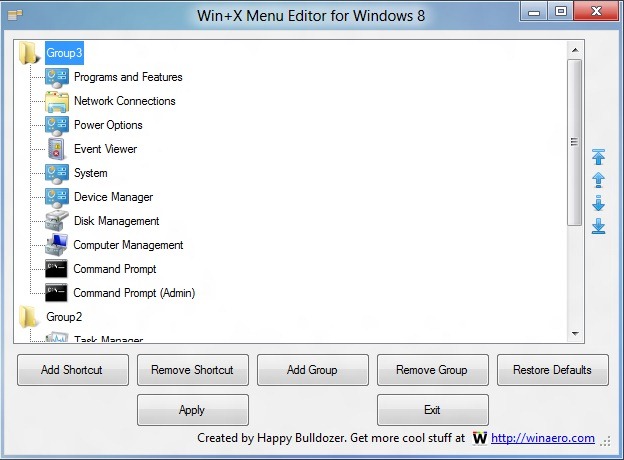
するために メニューからショートカットを削除する、それぞれのショートカットを選択し、ボタンをクリックします ショートカットの削除。このソフトウェアを使用するグループを追加または削除することもできます。するために Win+X メニューをデフォルト設定に戻すボタンをクリックするだけです デフォルトを復元します。
ステルス設定 – Windows 8 用の Win+X メニュー エディターをダウンロード


あなたも興味があるかもしれません...

についての 3 つの考え “Windows 8のWin+Xメニューエディターをダウンロードします”