
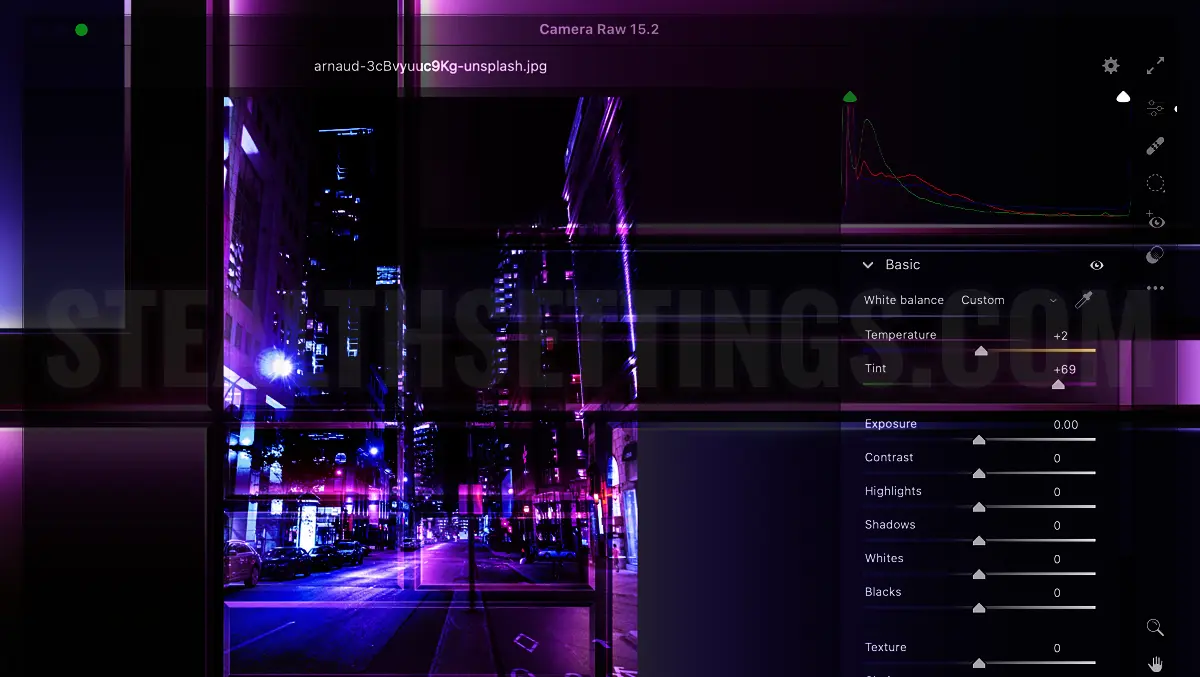

Camera Raw Filter blank interface in Photoshop これは、インストールされている Adobe Photoshop のバージョンに関係なく、Mac と Windows の両方で一般的な問題です。この簡単なチュートリアルでは、このプラグインの機能の問題を解決する方法を段階的に説明します。
このチュートリアルに到達したということは、Camera Raw とは何か、このプラグインが Photoshop で何に使用されるのかを理解していることを意味します。用途 画像編集 RAW 形式、つまりカメラ センサーによって処理されていない、カメラでキャプチャされたとおりに見える画像。大量の情報が含まれており、最終的な写真を得るために処理が必要な画像。
Camera Raw は、高品質の画像を編集したいプロの写真家やアマチュアによってよく使用されるツールです。
Camera Raw Filter プラグインは含まれていますか Adobe Photoshop, 画像の加工や編集の作業を楽にするためです。多くの人が遭遇する問題は、Camera Raw フィルター パネルに表示される異常に関連しています。フィルターのボタンが見えにくく、フィルター名の書き込みも見えず、絞り込み設定もできません。 Camera Raw インターフェイスは、黒または白では空白で表示されます。
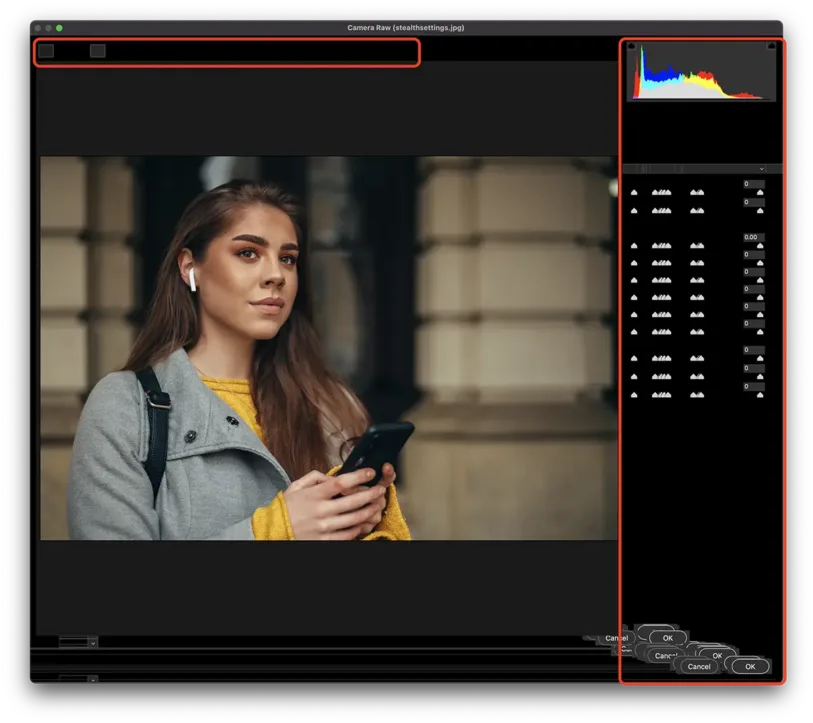
Camera Raw インターフェイス エラーは次のようになります。ボタンがずれているか表示されない、書かれたメニューが存在しない、画像編集が不可能。
- iPhoneとiPadのポイントでカメラの焦点をブロックするにはどうすればよいですか
- Adobe Photoshop / Illustrator 2020 インストーラーエラーを修正 – インストーラーファイルが破損している可能性があります
Photoshop で Camera Raw フィルターの空白のインターフェイス エラーを解決する方法
この Camera Raw フィルター インターフェイス エラーを解決するには、Adobe Photoshop を閉じてから、次の手順に進みます。 ヘルプx.adobe.com 最新バージョンの Camera Raw プラグインをダウンロードします。お使いのオペレーティング システムに合わせて Camera Raw をダウンロードするように注意してください。 Mac または Windows。
インストールは、インストーラーに表示される手順に従うだけで非常に簡単です。最後に、Photoshop で画像を開いて、Camera Raw フィルターが機能するかどうかをテストします。
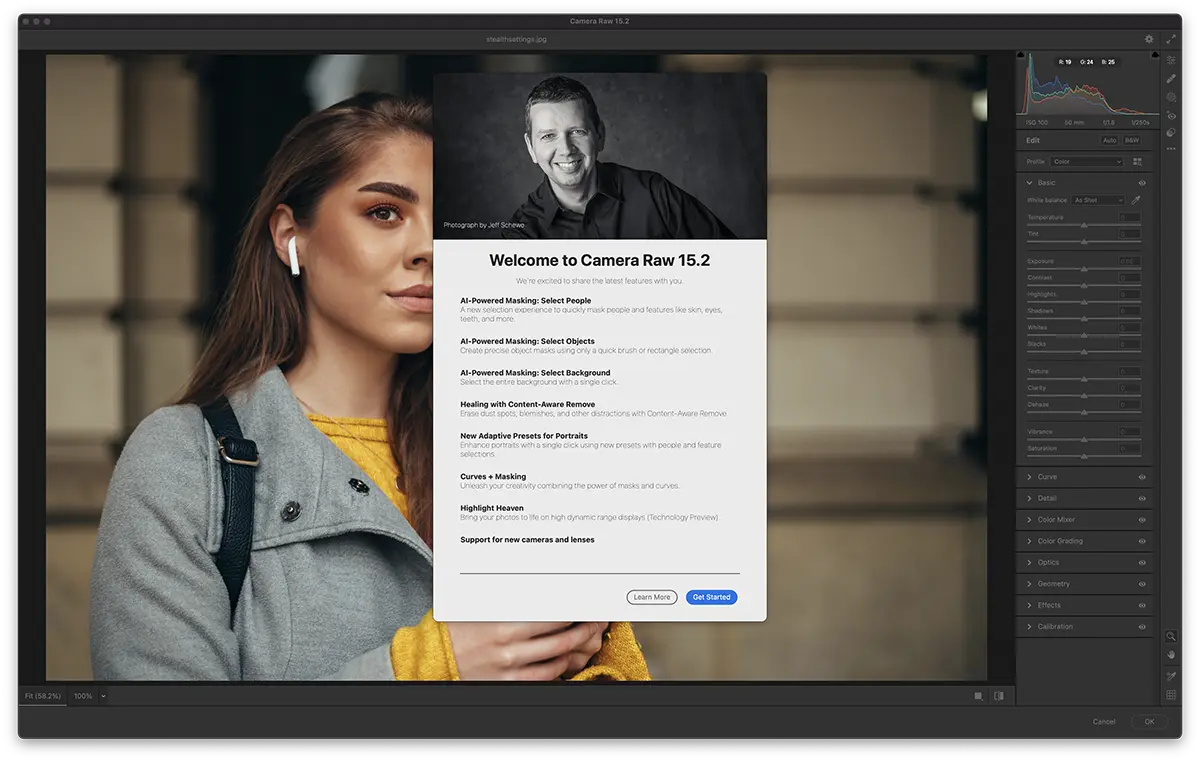
すべて問題なく動作し、Camera Raw フィルターのブランク インターフェイス エラーが消えるはずです。画像編集ができること。


あなたも興味があるかもしれません...
