


Dreamweaver CS5 で発生した問題。
私が働いていたときのように時々起こります アドビドリームウィーバー (新しいバージョンの CS3)、次の場所で問題が発生します。 アップロード-ul ファイル PE サーバ。より正確に言えば、 ドリームウィーバーを通じてつながっている FTP la Webサーバー (リモートサーバー)、その後 修正 そして 保存 ファイル (インデックス.php 例)メッセージダイアログボックスが表示される “サーバーを待っています…“、数秒後に、次のメッセージが表示されます。 エラー タイムアウト“。
これは後から起こる問題です 接続エラー インターネット アプリケーション間で ドリームウィーバー そして出港 FTP (21)、 また 解決策 彼らはそこに留まる 設定中 ルーター買収 無線。を使用する場合は、 直接接続(ケーブルによる)この問題が発生する可能性はほとんどありません。発生した場合は、Dreamweaver が設定されていることを確認してください。 > “リモートサーバー” > “その他のオプション” > “IPv6転送モードを使用する” そして “FTP パフォーマンスの最適化を使用する“。
するために エラーを修正する “サーバーを待っています” 経由で接続する場合 無線に接続する必要があります。 ルーター そしてあなたに与えるために ポート21への無制限のアクセス (FTP) でコンピュータ/ラップトップに接続します。どこかで ファイアウォールの設定 (ルーターによって異なります) のオプションがあります。 “ポートフォワーディング” 接続を設定する必要がある場所 “信頼” Dreamweaver を使用しているコンピューターの FTP ポート 21 に接続します。残念ながら、ルーターのモデルごとにインターフェイスと設定が異なるため、正確な手順を示すことはできません。この問題がなくても対処できない場合は、コメントをお待ちしています。
私の場合、DMZ を使用することを好みました (非武装地帯) ただし、このオプションを使用する場合は、(PC にインストールされている) ローカル ファイアウォールを使用することをお勧めします。
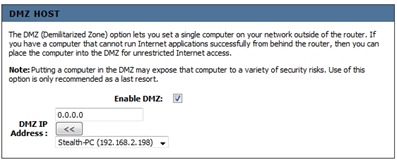
ルーター ファイアウォール DMZ (非武装地帯):
DMZ (非武装地帯) オプションを使用すると、ルーターの外側のネットワーク上に 1 台のコンピューターを設定できます。ルーターの背後からインターネット アプリケーションを正常に実行できないコンピュータがある場合は、そのコンピュータを DMZ に配置して、無制限のインターネット アクセスを実現できます。
注記: コンピュータを DMZ に配置すると、そのコンピュータがさまざまなセキュリティ リスクにさらされる可能性があります。このオプションの使用は、最後の手段としてのみ推奨されます。
メッセージダイアログが表示された場合 “サーバーからの待機中…” そして手術は終了しました “タイムアウト”、お勧めします 保存されました テキストエディタで 作業ファイルに加えられた変更。 Dreamweaver からファイルをサーバーに保存しようとして、エラー メッセージが表示された後、サーバー上のファイルが空になってしまうという状況が何度かありました。再度開いてみると、何も残っていないことに気づき、すべてをやり直す必要がありました。


あなたも興味があるかもしれません...
