

iOS / Android 用WordPress それはoです 応用 これは、ラップトップや PC を使用していないときに個人の Web サイトに書きたいブロガーにとって非常に便利です。
WordPress アプリケーションはブログにも使用できます wordpress.com でホストされている、ブログだけでなく 自己ホスト型 プラットフォームとしてWordPressを使用しています。
コンテンツ
シンプルで直感的で非常に安定したアプリケーションですが、時々表示されます 接続の問題 アプリケーションに自己ホスト型 Web サイトを追加するとき。私たちの場合、iOS 用の WordPress アプリケーションに自己ホスト型 Web サイトを追加できませんでした。
申し訳ありませんが、ログインできません。そのURLでWordPressサイトを読むことができません。
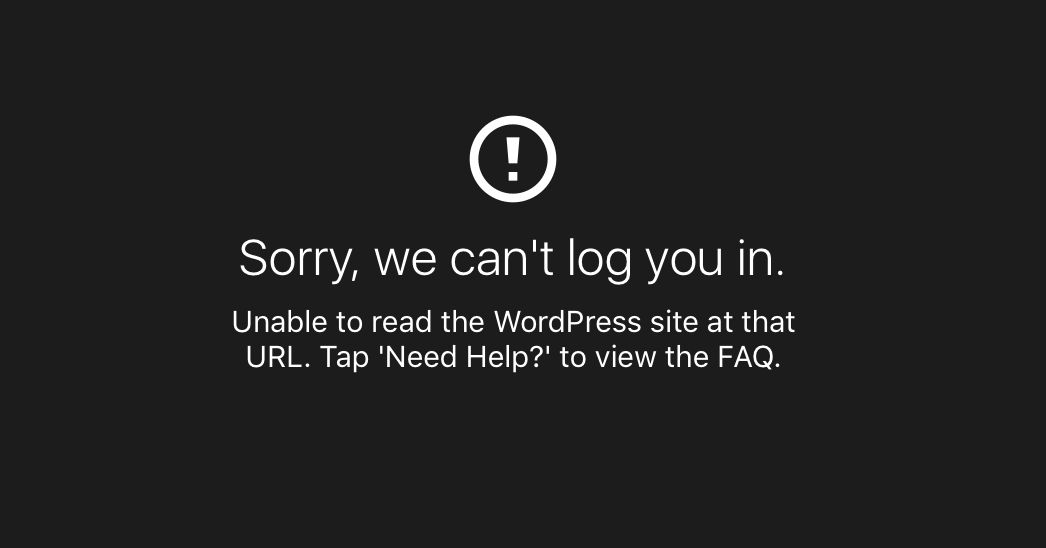
How to fix :Sorry, we can’t log you in. Unable to read the WordPress site at that URL
Inainte de a ne apuca sa dezinstalatam またはsa dezactivam plugin-urile sa vedem daca nu exista vreun conflict cu aplicatia, trebuie sa intelegem cum functioneaza aceasta si care sunt elementele vitale pentru buna functionare.
Atunci cand dorim sa conectam o aplicatie la un website creat cu WordPress, trebuie sa avem in vedere protocolul de transport al datelor la distanta, de la WordPress la aplicatia resprectiva (in cazul nostru, aplicatia WordPress pentru iOS). Protocolul de transport se face prin intermediul XML-RPC.
Cand intalnim o eroare de forma celei prezentate de noi, trebuie sa avem in vedere doua lucruri esentiale:
1. Web サイトをホストするサーバー上にファイルがあることを確認してください。 xmlrpc.php は 権限 (chmod)) 読書の のために “ユーザー“、 “グループ“、 “世界” そしてグループに属しています(塊)法律により。ブラウザでアクセスすると確認できます ドメイン.tld/xmlrpc.php。 “XML-RPC サーバーは POST リクエストのみを受け入れます。”, はブラウザに表示する必要があるメッセージです。
2. 私たちの場合、問題はもう少し複雑でした。 PHP 用の XML モジュールがサーバーにインストールされていないため、WordPress iOS アプリケーションに Web サイトを追加できませんでした。
脚本みたいに Php ラインを走らせることができる XML、サーバー上にある必要があります XMLモジュールをインストールしました のために Php。そうしないと、WordPress アプリケーションでエラーが発生します。 “申し訳ありませんが、ログインできません” ウェブサイトを追加しようとするたびに。
iPad 上の WordPress アプリケーションに自己ホスト型 Web サイトを追加しようとするたびに、サーバー上でエラーがどのように表示されるかが次のとおりです。
2016/11/08 07:59:17 [エラー] 13701#0: *1666433 FastCGI が標準エラー出力で送信されました: “PHP メッセージ: PHP 致命的エラー: 未定義関数の呼び出し xml_parser_create() /srv/www/website/public/wp-includes/ にありますclass-IXR.php 264行目” アップストリームからの応答ヘッダーの読み取り中、クライアント: my_ip、サーバー: ihowto.tips、リクエスト: “POST /xmlrpc.php HTTP/1.1”、上流: “fastcgi://127.0.0.1:9001”、 ホスト: “ihowto.ヒント”
Web サーバー (CentOS、Ubuntu など) にインストールされている PHP モジュールを表示する方法
ターミナルでコマンドラインを実行します。 php -m
モジュールがリストに表示されない場合: XML、XMLリーダー そしてXMLライター、これがアプリケーションにサイトを追加できない理由であることを確認してください。 iOS または Android 用の WordPress。
PHP 用の XML モジュールを Web サーバーにインストールする方法
CentOS のコマンドライン:
yum で php-xml をインストール
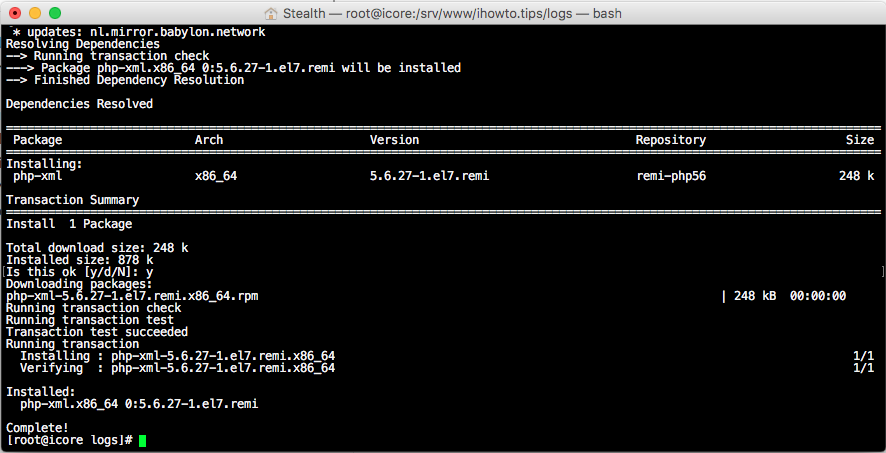
php-xml モジュールをインストールした後、サービス php / php-fpm、httpd / nginx を再起動します。
Web サイトをアプリケーションに再度追加すると、すべてがスムーズに進みます。
追伸php-xml モードのインストールはサーバー管理者のみが行うことができます。サーバー管理者ではない場合は、Web ホスティング プロバイダーに連絡して、このモジュールをインストールまたはアクティブ化するように依頼してください。


あなたも興味があるかもしれません...
