


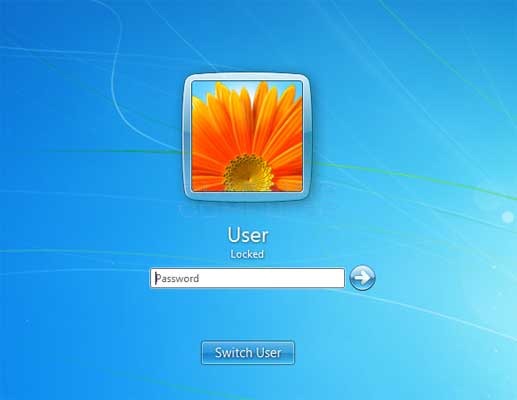
ユーザー Windows に属する プライバシー 彼らはコンピューターから離れる必要がないことを知っています 話さないでください および/または ブロックしません 私が彼の前にいないとき(職場でも家でも)、他の人はそうすることができます アクセス 非常に単純な 保存されたデータ これについては。それでも Windowsオペレーティングシステム また、ユーザーに特定のプライバシー条件も提供します。ここで言及しているのは、 画面をロックします、ユーザーがいつでもアクティブ化して、 コンピュータを保護する 詮索好きな目から見ると、それが必要であることを望まないユーザーが十分にいます セキュリティパスワードの入力 コンピュータのロックを解除しようとするたびに、十分に信頼していないかのどちらかです 画面をロックします 誰が個人データにアクセスしようとしているのかを突き止めたいと考えています。
マウスロック それはoです 無料のウェブアプリケーション (経由で入手可能 Webインターフェイス、 を通して ブラウザ)しかし、 コンピュータへのアクセスをブロックしません、検出されるたびにユーザーに警告メールを送信します。 不正なマウスの動き そして同時に シュート (使用して カメラウェブ ラップトップに組み込まれている)コンピュータにアクセスしようとした人(この方法でユーザーは知ることができます) 身元 彼のコンピュータを使おうとした人たちに)。
マウスロックはどのように機能しますか?
アプリケーションインターフェイス 非常にシンプルで、あらゆるカテゴリーのユーザーが理解しやすいものです。するために アプリケーションを設定する 電子メールを送信するには、次を使用してログインする必要があります Googleアカウント (gmail.com) をクリックし、 許可する 認可のため。
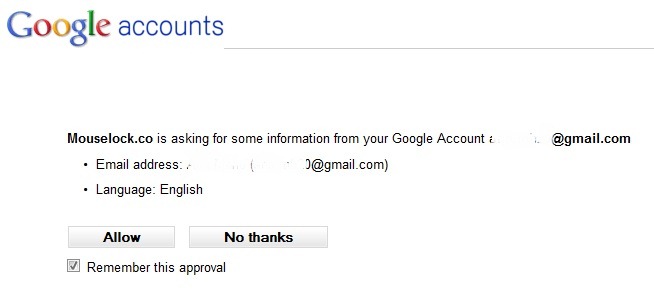
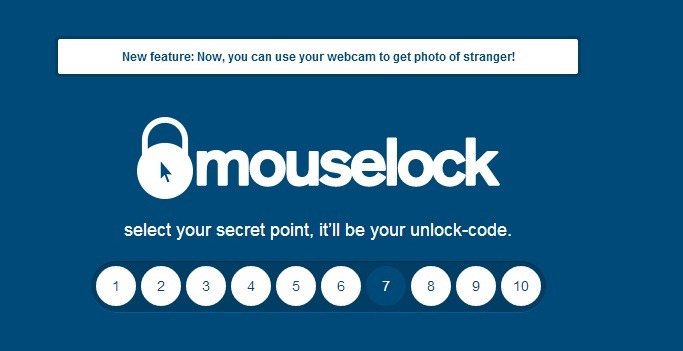
電子メール アカウントを認証すると、画面に表示された番号 (1 ~ 10) から選択するよう求められます。これを使用して、次のことができるようになります。 マウスの動きの追跡を無効にする デ・カトル・マウスロック。
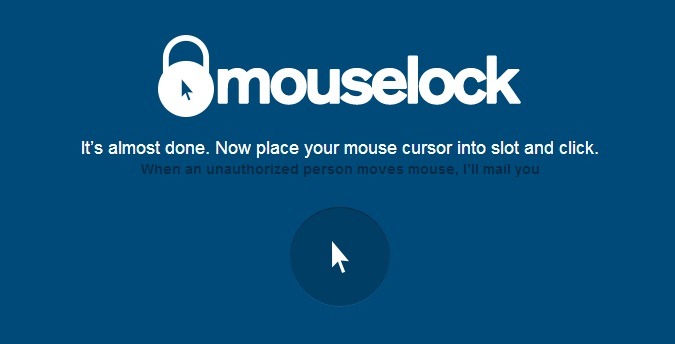
ロック解除番号を選択した後、 マウスカーソル 申請書によって示された時点で、 監視が始まります。
別のユーザーがコンピュータにアクセスしようとすると、次のような警告が表示されます。 警告メール これには、 身分証明用の彼の写真 (ユーザーが 認可された コンピュータを使用するには、数秒以内に選択する必要があります ロック解除番号)。
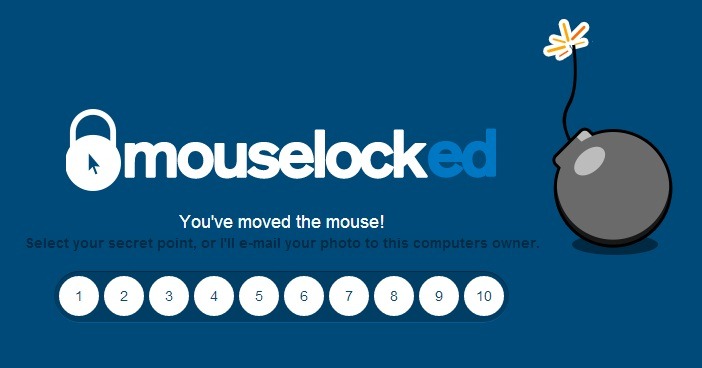
アプリケーションは すべてのWebブラウザと互換性があります、しかし、のための機能 ウェブカメラを使用する は現在のみ利用可能です Chromeユーザー。
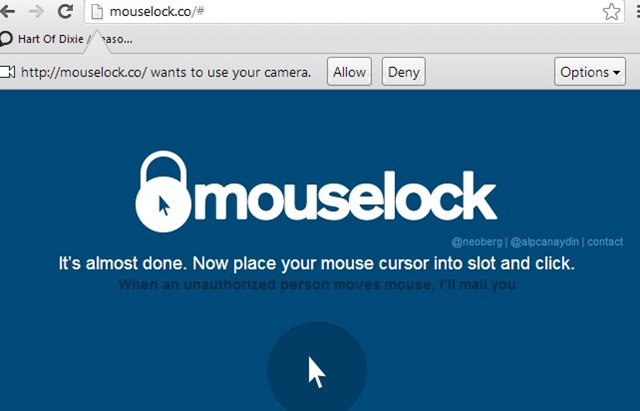
アラートメールには次の内容が含まれます コンピュータにアクセスした日時、Google Chrome ユーザーの場合はその人の写真も表示されます。
MouseLock の公式 Web サイトにアクセスしてください。
ステルス設定 – MouseLock を使用してパーソナル コンピュータの不正使用を監視します


あなたも興味があるかもしれません...
