


Windows 7 OS これには多くの新機能がバンドルされていました。歓迎すべき機能、必要な機能、(やや) イライラさせる機能などです。 ジャンプリスト これは、より特別な地位から恩恵を受けるそのような(つまり新しい)特性であり、これは歓迎されると同時に必要であり、腹立たしいものでもあります。たとえば、自分のものがある場合、 PC 誰も (もちろんあなた以外は) アクセスできないので、Jumplist がイライラすることはありません。実際、そうしたい場合には役に立つかもしれません。 最近使用した特定のファイルを再度開くフォルダーを介して検索する必要がないため、時間を節約できます。
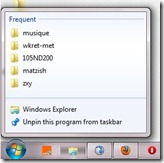 |  | 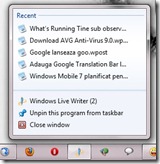 |
同様に、複数の人 (家族、同僚など) がアクセスできる PC を使用しているが、疑惑を招かないファイルを開くことに限定している場合、または自分の身を隠す方法を知っている場合は、問題なくジャンプリストを無視できます。しかし、あなたのプライバシーが脅かされ、特定のファイルが部屋の隠れた隅を通して他人の目から隠されている瞬間に。 ハードディスク (または CD/外付けドライブ) を頻繁に開きますが、そのファイルを開くために使用したアプリケーション (複数のアプリケーション) のジャンプリストに痕跡が残ります... まあ、それは非常にイライラする可能性があるため、ジャンプリストにとっては黒玉です。
このような状況における唯一の解決策は、危険にさらされている項目をジャンプリストから定期的に (できればコンピューターを離れるたびに) 削除することです。
好みに応じて、次のことを選択できます。 特定の項目のみを削除する (個別に削除する必要があるため、多すぎないことが望ましい)、
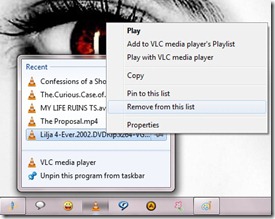
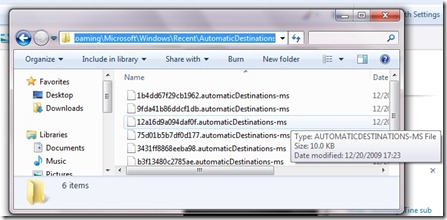
またはできます ジャンプリストからすべての項目を削除します (より簡単かつ安全に) フォルダーに移動する %APPDATA%\Microsoft\Windows\Recent\AutomaticDestinations (コピー/貼り付け Windowsエクスプローラー)。
次のコマンドを実行して、ジャンプリストから最近のアイテムを削除することもできます。 コマンドプロンプト (管理者として実行):
del %appdata%\microsoft\windows\recent\automaticdestinations\*
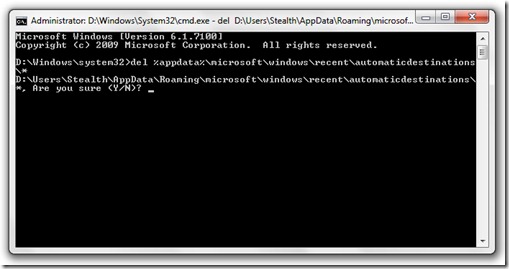
ジャンプリストは敗北しました! :P


あなたも興味があるかもしれません...

に関する22件の感想 “ジャンプリストから最近のアイテムを取得 [Windows 7]”