
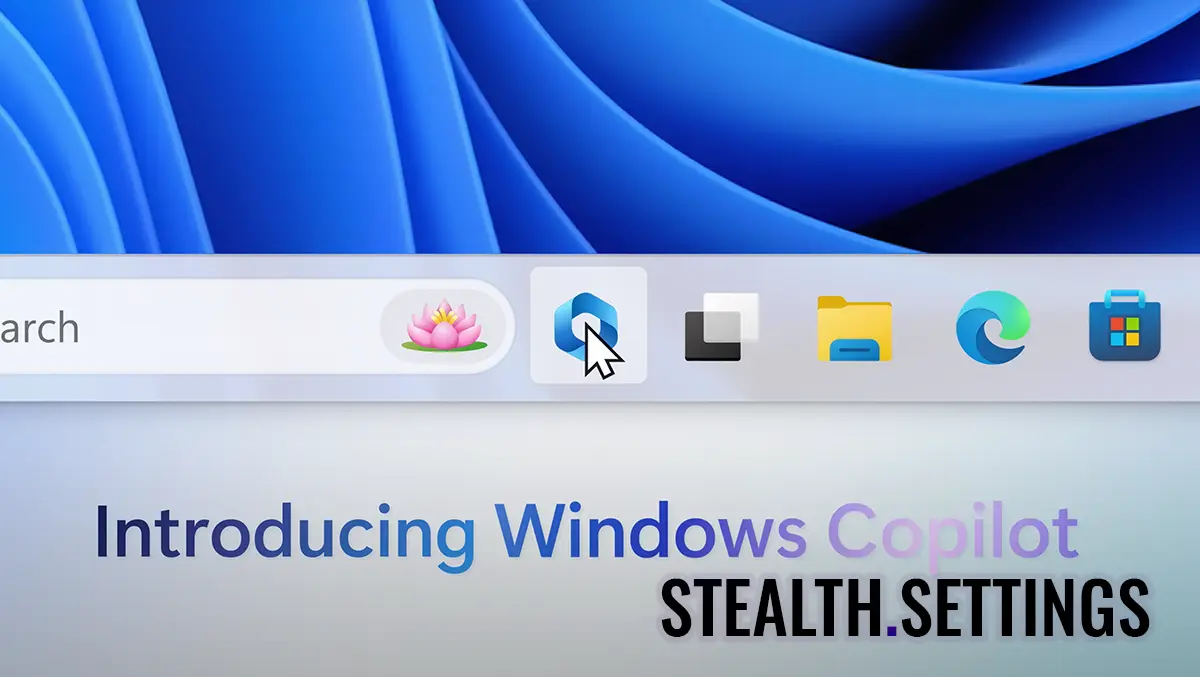

人工知能 (AI) のファンであれば、次を使用できます。 Windows Copilot Windows 11 の場合はインストールしてください Windows Build 23493 または、Dev Channel の新しいバージョン。
コンテンツ
Microsoft が Copilot を Microsoft 365 およびその他のアプリケーションに統合した後、Windows 11 オペレーティング システムがこの機能を受け取る番となり、早ければ 2023 年 5 月末には発表されました。 GPT-4 Windows 11 オペレーティング システムと直接統合されています。
Windows 11にWindows Childhoodをどのように使用しますか
使用するには Windows Copilot、ユーザーが持っている必要があります Windows Build 23493 または、次の方法でインストールされた新しいバージョン 開発チャネル そしてバージョン Microsoft Edge 115.0.1901.150 または新しいバージョン。
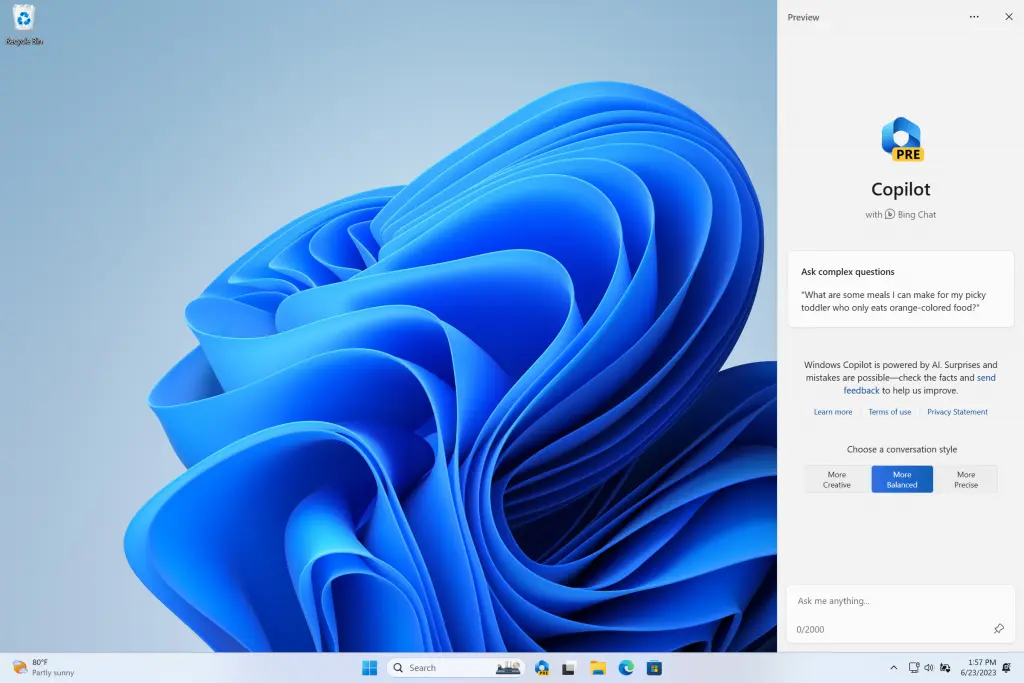
この機能へのアクセスは、タスクバーから新しい Windows Copilot ボタンにアクセスするか、キーの組み合わせを使用することで非常に簡単です。 “Win + C“。 Windows Copilot は、ユーザーが Windows 11 システムにログインしているのと同じ Microsoft (MSA) または Azure Active Directory (AAD) アカウントを使用します。
Windows Copilot で何ができるのですか?
Windows Copilot は、ユーザーがオペレーティング システムと対話できるように設計されています。自然言語を通じて、ユーザーは Windows 設定の一部を変更したり、オペレーティング システムでアクションを実行したりするよう要求できます。
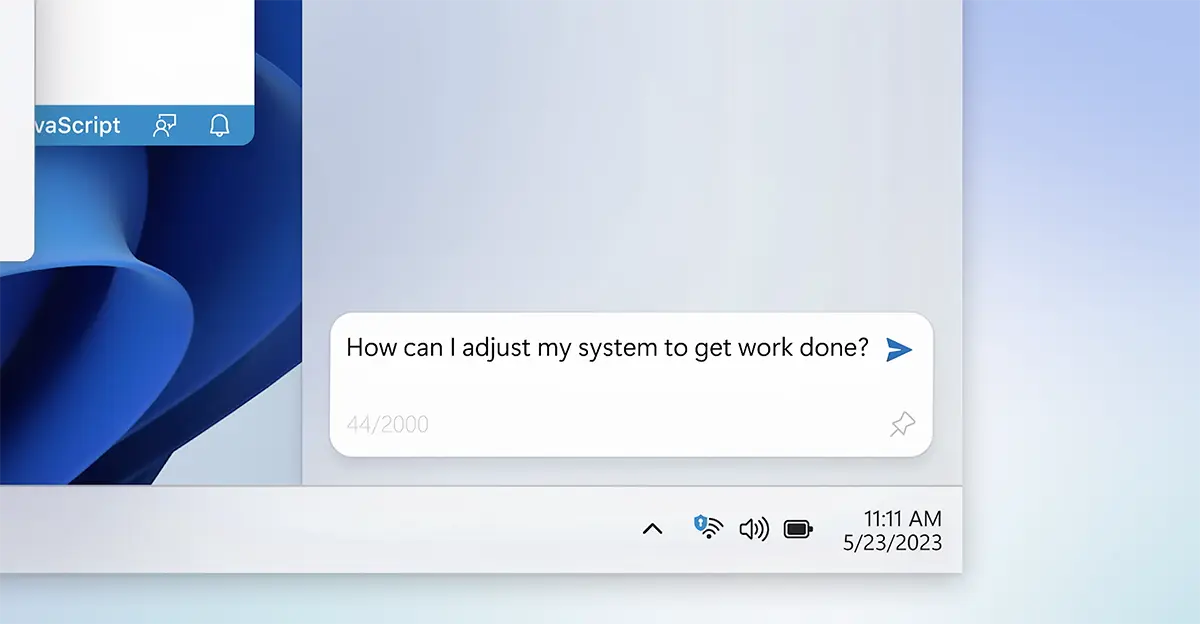
すべての変更は、Windows Copilot への簡単なリクエストで行うことができます。
“Change to dark mode.”
“Turn on do not disturb.”
“Take a screenshot”
“Summarize this website” (Active tab in Microsoft Edge)
“Write a story about a dog who lives on the moon.”
“Make me a picture of a serene koi fishpond with lily pads.”
冒頭で述べたように、この機能は現在、プログラムに登録されている Windows 11 PC でのみ利用できます。 Windows 11 Insider Preview / Dev Channel。


あなたも興味があるかもしれません...
