


다른 것과 동일합니다 운영 체제, 기계적 인조 인간 에 의해 우회되지 않습니다 떨어지다 또는 문제 응용 프로그램과 함께, 종종 사용자가 이를 알아차립니다. 제대로 작동하지 않아요 막히거나 실패하거나 둘 중 하나야 갑자기 다시 시작 (주로 특정 이유 때문에 호환되지 않는 응용 프로그램 사용된 시스템 버전 또는 시스템 맞춤화 다른 실험적인 ROM). 저번과 같은 상황에서는 Windows 운영 체제, 다음으로 부팅하면 대부분의 문제가 해결될 수 있습니다. 안전 모드. 그런데 사용자는 얼마나 되나요? 기계적 인조 인간 나는 알고있다 안전 모드에서 시스템 부팅?
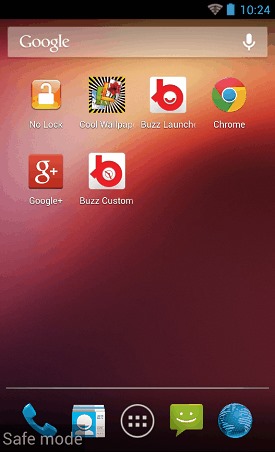
안전 모드에서 Android를 부팅하시겠습니까?
불행히도 사용자에게는 -장치 달리기 안드로이드 4.0 또는 이전 버전 그 중 보편적인 방법은 없습니다. 부타 ~에 안전 모드. 각 장치 또는 상표 부분적으로는 자신만의 조합 사용자가 부팅할 수 있게 해주는 것 Android-ul 안전 모드에서. 특정 장치에는 다음이 필요합니다. 장치 다시 시작, 그런 다음 표시됩니다. 심벌 마크, 사용자는 동시에 버튼을 눌러야 합니다 볼륨 높이기 그리고 볼륨 낮추기. 다른 사람들은 다른 것을 사용합니다. 주요 조합 아니면 그냥 메뉴 버튼 장치의.
소유자의 경우 Android 4.0을 탑재한 기기 또는 이전 버전 싶어하는 그 사람의 안전 모드에서 시스템 부팅, 다음에 대한 정보를 찾아보는 것이 좋습니다. 장치 제조업체의 웹사이트 각각 (또는 Google, 예를 들어 Samsung Galaxy S를 안전 모드로 부팅).
사용자의 Android 4.1을 탑재한 기기 또는 최신 버전의 운영 체제 냄비 안전 모드의 boota 다음 방법을 사용하여 :
- 기기가 켜져 있는 상태에서 버튼을 길게 누르세요. 힘 표시하려면 전원 메뉴
- 그런 다음 옵션을 길게 누르세요. 전원 끄기 메뉴에 표시됨
- 여부를 묻는 메시지가 표시됩니다. 안전 모드에서 장치를 다시 시작하고 싶습니다
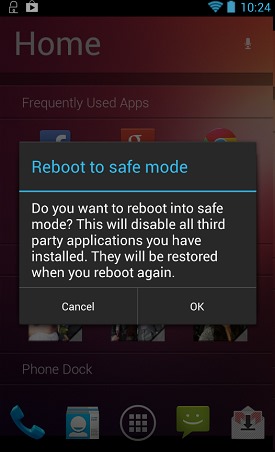
- 누르다 좋아요; 이제 장치가 안전 모드로 부팅됩니다
후에 안전 모드에서 장치를 부팅, 이전에 제시한 것과 동일한 문제가 있는 경우, 그는 다음을 수행해야 합니다. 기기를 공장 설정으로 재설정해 줘. 장치가 정상적으로 작동하고 안전 모드로 부팅하기 전에 더 이상 문제가 발생하지 않는다면 해당 장치는 다음과 같은 이유로 생성되었을 가능성이 높습니다. 애플리케이션 설치. 추천은 책임이 있다고 의심되는 응용 프로그램을 제거하십시오.그런 다음 문제를 일으키는 원인을 식별하기 위해 하나씩 다시 설치하십시오.
스텔스 설정 – 안전 모드에서 Android를 부팅하는 방법


당신은 또한에 관심이있을 수 있습니다 ...

2개의 생각 “안드로이드의 안전 모드로 정액 퍼템 부타”