


마이크로 소프트 최근에 출시되었습니다( 10월 17일) 최신 운영 체제 Windows, Windows 8.1, 시스템 업데이트로 Windows 8. 일부 사용자의 경우 이전 Windows 시스템 나는 원한다 윈도우 8.1로 업그레이드, 그들은 다음을 받게 될 것입니다 시스템 설치 ISO 이미지 하나 구매할 때 라이센스 코드. 하지만 Windows 8 사용자는 Windows 8.1 업데이트는 무료입니다을 통해서만 업그레이드할 수 있습니다. Windows 스토어 (Microsoft는 얼마 전에 이를 사용할 수 있다고 발표했지만 Windows 8.1 설치 ISO 파일 Windows 8 사용자의 경우 마음이 바뀌어 업데이트가 출시된 후 이를 계획하지 않는다는 것이 분명해졌습니다.) 그리고 계획된 경우 여러 대의 컴퓨터 업그레이드, 이 방법은 상당히 불편할 수 있습니다.
사용자 Windows 8 구독중인 사람 MSDN 및/또는 테크넷 기회를 가지다 Windows 8.1 설치 ISO 이미지 다운로드 해당 사이트의 다운로드 페이지에서.
TechNet에서 Windows 8.1 RTM 다운로드.
또한, 이미 갖고 계신다면 Windows 8.1용 라이센스 코드 당신은 그것을 사용할 수 있습니다 시스템 설치 ISO 이미지 다운로드 Microsoft 공식 웹사이트의 다운로드 페이지에서.
Microsoft에서 Windows 8.1 RTM을 다운로드하세요(Windows 8.1용 라이센스 코드만 포함!).
하나만 갖고 있다면 윈도우 8 라이센스 코드 Windows 8.1 ISO 이미지를 다운로드하여 시스템을 새로 설치하려는 경우(먼저 설치하지 않고도) ~에 Windows 8 재설치 나중에 업그레이드하려면) 다음 방법 중 하나가 확실히 도움이 될 것입니다.
1. Microsoft 웹사이트에서 Windows 8.1 설치 ISO 이미지를 다운로드합니다.
- ~에서 Microsoft 웹사이트의 다운로드 페이지 그거 다운로드해 윈도우 8 설치 프로그램에 대한 것뿐만 아니라 Windows 8.1 (버튼을 클릭하세요 Windows 8을 설치하십시오 그리고 윈도우 8.1 설치))
- Windows 8 설치 프로그램을 실행하세요 그리고 입력 라이센스 코드 시스템에 대해 가지고 있는 것
- 일단 뭐 다운로드 프로세스 설치 파일 중 Windows 8 시작, 설치 프로그램을 닫습니다
- 그 다음에 Windows 8.1용 설치 프로그램 실행; 메시지 없이 설치 파일 다운로드가 시작됩니다. Windows 8.1 라이센스 코드 입력
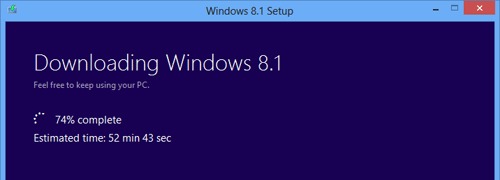
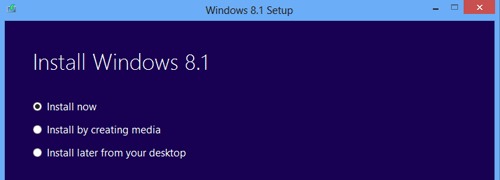
- ~ 후에 Windows 8.1용 설치 파일을 다운로드하세요., 생성 USB 드라이브 부팅 가능 또는 o ISO를 상상해 보세요
2. 숨겨진 업그레이드 폴더에서 Windows 8.1 설치 파일을 복사하세요.
- 설치 파일을 다운로드하세요 에일 Windows 8.1 ~을 통해 Windows 스토어
- 다운로드 후 바로 해당 폴더에 압축이 풀립니다. C:\ESD\Windows (또한 어떤 경우에는 폴더에서 찾을 수도 있습니다. C:\Windows\SoftwareDistribution\Download))
- 폴더를 복사해 여기에는 Windows 8.1 설치 파일이 포함되어 있습니다. USB 드라이브 아니면 하나에 DVD, 그런 다음 파일을 사용하십시오 setup.exe 이것들로부터 Windows 8.1 설치 다른 컴퓨터에서
성공!
참고: Windows 8.1을 새로 설치하는 경우 다음을 사용할 수 있습니다. 여기서의 방법 Windows 8 라이센스 코드를 사용하여 시스템을 설치할 수 있습니다.
스텔스 설정 – Windows 8.1 RTM ISO 설치 파일을 다운로드하는 방법


당신은 또한에 관심이있을 수 있습니다 ...
