


접는 사람 시스템 볼륨 정보 , 의 모든 파티션에 존재합니다. HDD 운영체제로 설치되어 있는 Windows . 파티션인지 NTFS 또는 fat32 . 그것은 하나이다 시스템 보호 폴더, 각 파티션의 파일에 대한 데이터가 수집됩니다. 복원 지점/지원. Windows 기본 설정에서는 이 폴더가 숨겨진 (HDD 파티션에 숨겨져 있음) 입장 동쪽 제한된.
이 폴더를 보고 액세스하려면 몇 가지 설정이 필요합니다.… 설치된 Windows 유형과 파티션 형식에 따라 다릅니다.
마이크로소프트 윈도우 XP 프로페셔널 또는 윈도우 XP 홈 에디션 PE FAT32 파일 시스템
1. PE를 클릭하세요 시작 , 그런 다음 클릭하십시오 내 컴퓨터
2. 메뉴에서 도구, PE를 클릭하십시오 폴더 옵션
3. 버튼에서 보다 , 확인하려면 클릭하세요. 숨겨진 파일과 폴더를 보여줍니다.
4. 옵션 선택을 취소합니다: 보호된 운영 체제 파일 숨기기(권장) 그리고 클릭하십시오 예 변경 사항을 확인합니다.
5. 클릭 좋아요
6. 폴더를 두 번 클릭하세요. 시스템 볼륨 정보 .
7. 그게 다야. 간단하죠?
시스템 볼륨 정보 폴더에 액세스하려면 NTFS (Windows XP Professional) 및 unui 필드, 절차가 약간 변경됩니다.
1. PE를 클릭하세요 시작 , 그런 다음 클릭하십시오 내 컴퓨터
2. 메뉴에서 도구, PE를 클릭하십시오 폴더 옵션
3. 버튼에서 보다 , 확인하려면 클릭하세요. 숨겨진 파일과 폴더를 보여줍니다.
4. 옵션 선택을 취소합니다: 보호된 운영 체제 파일 숨기기(권장) 그리고 클릭하십시오 예 변경 사항을 확인합니다.
5. 클릭 좋아요
지금까지 절차는 FAT32와 동일하지만 폴더에 액세스하려고 하면 제한 사항이 나타납니다. “액세스가 거부되었습니다.“
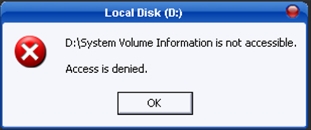
6. 클릭 오른쪽 폴더에 시스템 볼륨 정보 그리고 클릭하십시오 속성.
7. 추가를 클릭하세요을 클릭하고 열린 창에서 해당 폴더에 대한 접근을 허용할 사용자 이름을 입력합니다. 원칙적으로 해당 시점에 로그인한 사용자의 이름입니다. 딸깍 하는 소리 좋아요 & 좋아요.
8. si 폴더를 더블클릭하세요 … 즐거운 오락.
참고: 같은 방법으로, 시스템 볼륨 정보, 다음을 사용하는 사용자가 액세스할 수 있습니다. 윈도우 XP 홈 에디션.
Windows XP Home Edition/NTFS의 경우 이 명령을 사용할 수도 있습니다. CACLS (다음부터 실행됩니다. cmd.exe).
문제는 다음과 같습니다. 이제 CACL의 구문을 검색하고 작성할 수 있는 힘이 생겼습니다. 돌아와주세요! :)


당신은 또한에 관심이있을 수 있습니다 ...

한 가지 생각 “시스템 볼륨 정보”