

Jei norite atsisiųsti .apk programos (už Android mobiliosios sistemos) nuo „Google Play“ parduotuvė PE asmeninį kompiuterį kad tada galėtų jiems Įdiekite rankiniu būdu PE Išmanusis telefonas naudojate a Failų valdytojas (pavyzdžiui, kai norite išbandyta programa, kurią „Google Play“ laiko nesuderinamas su jūsų telefonu, arba kai norite įdiegti programas, kurios nėra prieinami dėl regiono apribojimai), sprendimas yra programa Tikras APK Leecher.
Tikras APK Leecher Tai o nemokama Java programa ir nešiojamasis (diegti nereikia), o tai leidžia jos vartotojams Parsisiųsti tiesiai į darbalaukį (ar bet kuris kitas aplankas jie nori) .apk programos Galima įsigyti „Google Play“. Kad galėtų naudotis programa, vartotojai turės naudoti Google paskyra susietas su išmaniuoju telefonu numatė ir Išmaniojo telefono ID.
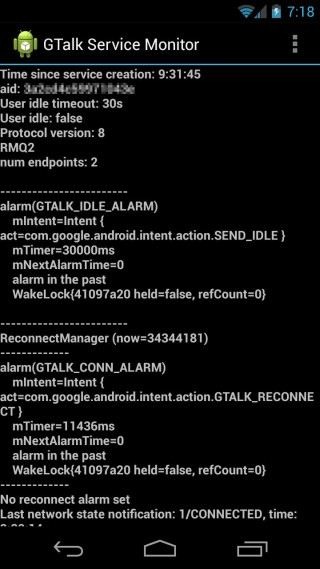
Norėdami sužinoti Išmaniojo telefono ID asmeninis, paragautas *#*#8255#*#* į rinkiklis-ul šitą. ID bus rodomas „GTalk Service Monitor“., turi teisę į pagalba.
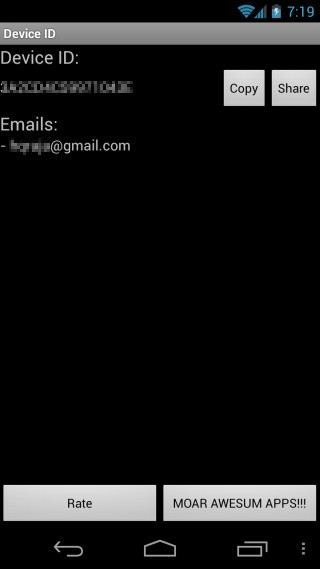
Taip pat galite naudoti nemokamą programą (apk). Įrenginio ID (galima rasti „Google Play“.).
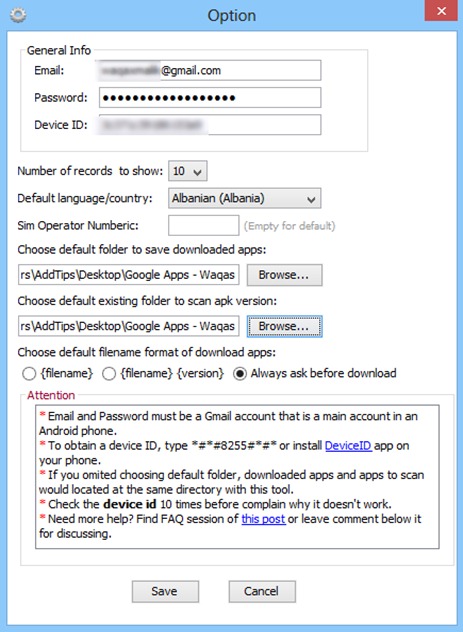
paleisti Tikras APK Leecher, įveskite Google paskyra (adresas Gmail) ir Įrenginio ID, tada pasirinkite Tara (galite pasirinkti, kurią šalį norite pasiekti programos galimos tik tam tikruose regionuose) ir Katalogas kur norite atsisiųsti programas (taip pat galite pasirinkti aplanką, kuriame jau yra apk programos, kad išvengtumėte atsisiuntimas jau turimą programą). Atlikę šiuos veiksmus, spustelėkite Išsaugoti.
Norėdami atsisiųsti programą iš „Google Play“, ieškokite atitinkamos programos Real APK Leecher (in Paieška-ul esančiame viršutiniame dešiniajame programos kampe). Atminkite, kad nors jie bus rodomi abu nemokamos programos taip pat tie MOKĖTA, negalėsite atsisiųsti mokamų, nebent jų turėsite nusipirkau jau nuo Play parduotuvė Naudojant Google paskyra kurį taip pat naudojote Tikras APK Leecher.
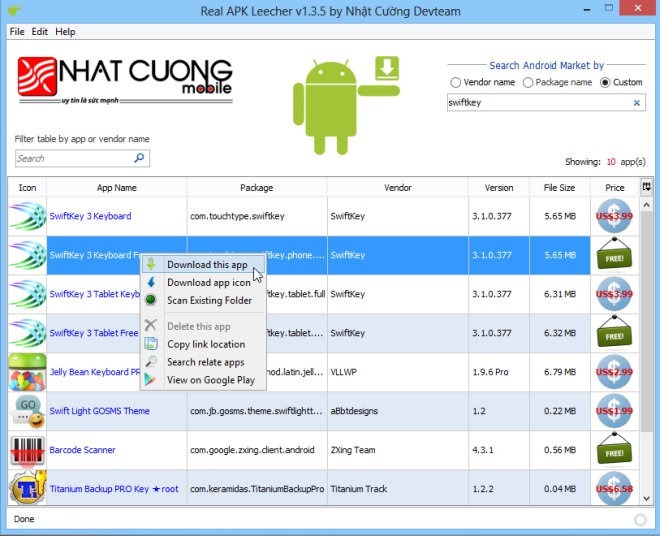
Norėdami atsisiųsti programą, bakstelėkite dešiniuoju pelės mygtuku spustelėkite jį ir pasirinkite Download this app. In plus, puteti downloada doar programos piktogramą, tu gali scana folderul in care stocati aplicatiile apk pentru a identifica daca aveti deja downloadata naujausia versija a acesteia, puteti sterge aplicatia, tu gali copia locatia link-ului de download, tu gali cauta aplicatii asemanatoare arba sa vizualizati pagina aplicatiei respective in Google Play Store.
Dupa inceperea download-ului, progresul acestuia va fi afisat intr-o fereastra diferita.

Nota: Aplicatie compatibila cu Windows, Linux si Mac OSX.
Slapti nustatymai – How to download apps from Google Play Store on your computer


Galbūt jus taip pat domina...

2 mintys apie “Kaip atsisiųsti programas iš „Google Play“ parduotuvės asmeniniame kompiuteryje”
neka mi se svali google pley