

Kartą su „Windows 8“ oficialus paleidimas, „Microsoft“ Pradėjo a Naujas temų rinkinys Naujajam operacinė sistema, tai galima dabar atsisiųsti oficialiame puslapyje „Windows“ personalizavimo galerija.
Oficialios „Microsoft“ temos, skirtos „Windows 8“, taip pat „Windows 7“, fonas-uri darbalaukiui, suasmenintos spalvos „Windows“ ir Skamba. Be to, naujojoje temų galerijoje vartotojai gali Peržiūrėkite visus vaizdus pateiktas temoje prieš atsisiunčiant: jums tereikia spustelėti nuorodą Detalės rodomas peržiūros temos pavadinime.
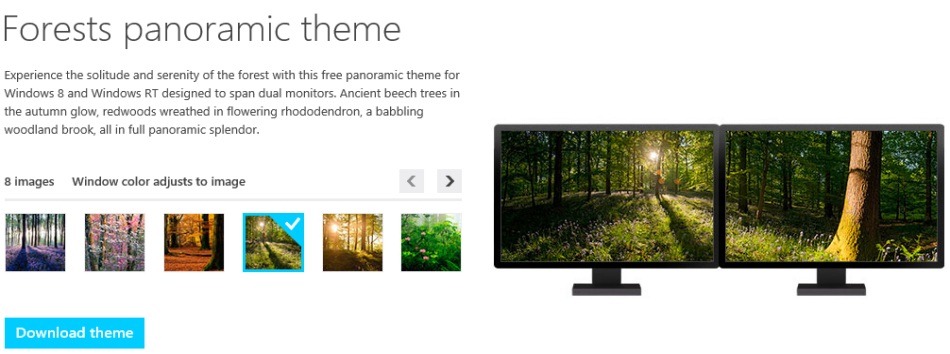
Naujos temos Disponibile pentru Windows 8 Sunt urmatoarele: tiltų panoraminė, miesto peizažų panoraminė, drovūs voratinkliai, kolibriai, horizontų panoraminiai, miško panoramikos, Islandijos, Mustangs, didingųjų kalnų panoramikos, Švedijos rudens, bangų panoraminė, Švedijos žiemos, Švedijos vasaros Si poliarių.

Nors „Microsoft“ paskelbė, kad namų darbų 8 temos nebus naudojamos „Windows 7“, turėdami a Skirtingas pratęsimas, būtent .deskthemepack (Jie negali būti įdiegti, net jei pervardysime plėtinį .TheMepack), „Windows 7“ vartotojai taip pat galės atsisiųsti ir naudoti naujas temas, vadovaudamiesi žemiau aprašytomis instrukcijomis:
- Atsisiųskite vieną iš „Windows 8“ namų darbų
- Atsisiųskite ir įdiekite (jei dar neturite) programos 7-zip (Nemokama)
- Spustelėkite dešinę temos failą, pasirinkite 7-zip > Ištraukite failus ir ištraukite temos turinį a „Nou“ aplankas ant darbalaukio. Gausite failą .Theme ir aplankas, pavadintas Desktopbackground
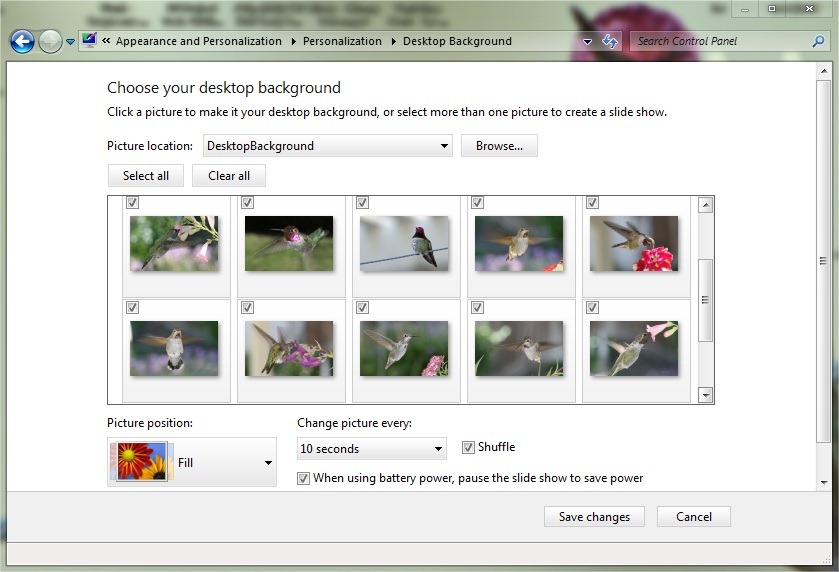
- Spustelėkite dešinę „Windows 7“ darbalaukyje ir pasirinkite Suasmeninti iš rodomo meniu. Atidarymo lange spustelėkite Darbalaukio fonas, tada spustelėkite mygtuką Naršyti iš dešinės į Paveikslėlio vieta ir naršykite į aplanką Desktopbackground Ištraukite iš „Windows 8“ temos failo fono vaizdai kad norite naudoti temoje, tada spustelėkite Išsaugokite pakeitimus.
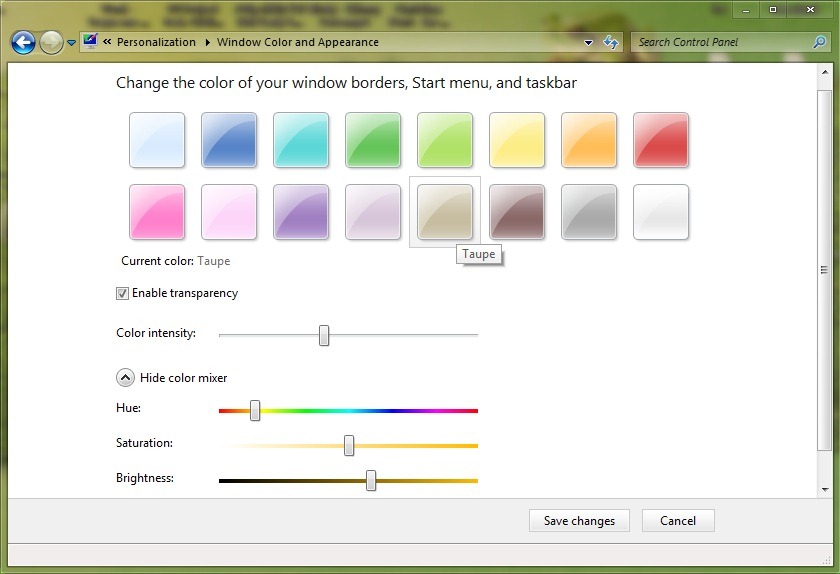
- atgal į langą Suasmeninimas Spustelėkite „Windows“ spalva ir pasirinkite spalvą, kurią norite naudoti temoje, tada dar kartą spustelėkite Išsaugokite pakeitimus
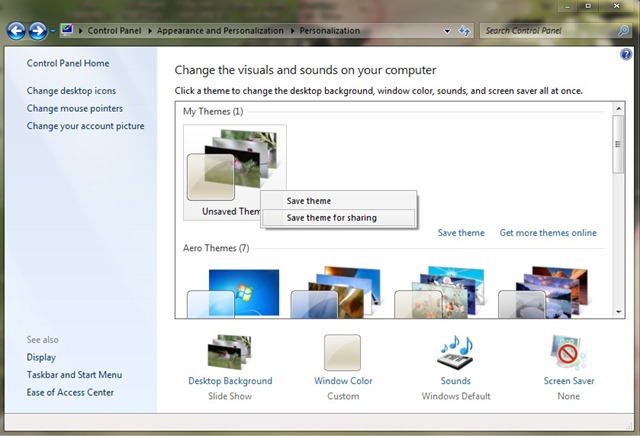
- Spustelėkite dešinę naujoje sukurtoje temoje ir pasirinkite Išsaugokite dalijimosi temą. Tema bus išsaugota su pratęsimu .TheMepack ir gali būti naudojamas abu „Windows 7“ taip pat „Windows 8“
Pastaba: įmanoma, kad aukščiau pateiktas vadovėlis neveikia temų su panoraminėmis nuotraukomis.
Slapti nustatymai - Atsisiųskite „Windows 8“ oficialias „Microsoft“ temas


Galbūt jus taip pat domina...

3 mintys apie “Atsisiųskite oficialias „Microsoft“ temas „Windows 8“”