

一度 Windows 8の正式リリース、 マイクロソフト も立ち上げた 新しいテーマのセット 新しいもののために オペレーティング·システム、これらは公式ページからダウンロードできるようになりました Windows パーソナライゼーション ギャラリー。
Windows 8 用の Microsoft の公式テーマには、次のものが含まれています。 Windows7、 背景-uri デスクトップ用、 カスタムカラー Windows 要素の場合と 音。さらに、新しいテーマ ギャラリーでは、ユーザーは次のことを行うことができます。 すべての画像をプレビューする テーマ内のコンテンツをダウンロードする前に、リンクをクリックするだけです。 詳細 テーマ名の下にプレビュー表示されます。
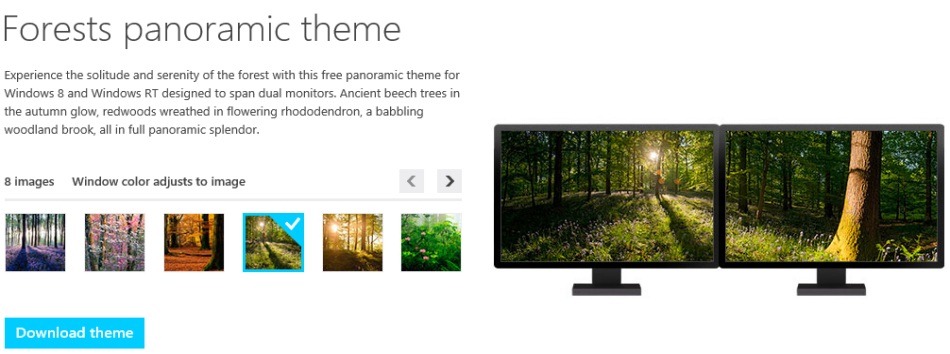
新しいテーマ Windows 8 での表示方法: 橋のパノラマ、都市景観のパノラマ、不気味なクモの巣、ハチドリ、地平線のパノラマ、森林のパノラマ、アイスランド、ムスタング、雄大な山のパノラマ、スウェーデンの秋、波のパノラマ、スウェーデンの冬、スウェーデンの夏、シロクマ。

Microsoft は、Windows 8 用のテーマは Windows 7 では使用できないと発表しましたが、 異なる拡張子、つまり .deskthemepack (拡張子の名前を変更してもインストールできません) .テーマパック)、Windows 7 ユーザーは、以下で説明する手順に従って、新しいテーマをダウンロードして使用することもできます。
- Windows 8 用のテーマの 1 つをダウンロードします
- アプリケーションをダウンロードしてインストールします (まだお持ちでない場合) 7-zip (無料)
- テーマファイルを右クリックし、選択します 7-zip > ファイルの抽出 テーマの内容を 1 つに抽出します 能フォルダ デスクトップ上。ファイルを取得します 。テーマ そして、という名前のフォルダー デスクトップ背景
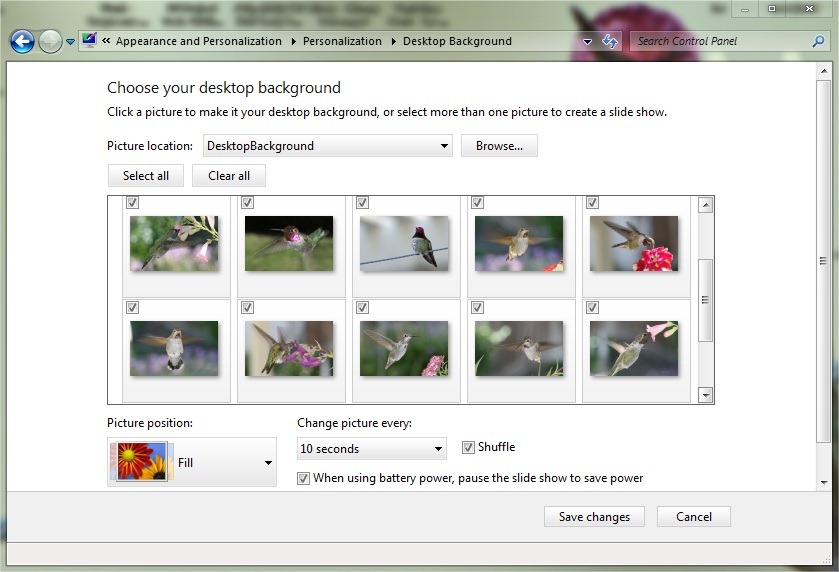
- Windows 7 デスクトップを右クリックして選択します。 パーソナライズ 表示されたメニューから開いたウィンドウで、 をクリックします。 デスクトップの背景をクリックし、ボタンをクリックします。 ブラウズ 右から 写真の場所 フォルダーを閲覧します デスクトップ背景 Windows 8のテーマファイルから抽出されたものを確認してください。 背景画像 テーマで使用したいものを選択し、 変更を保存します。
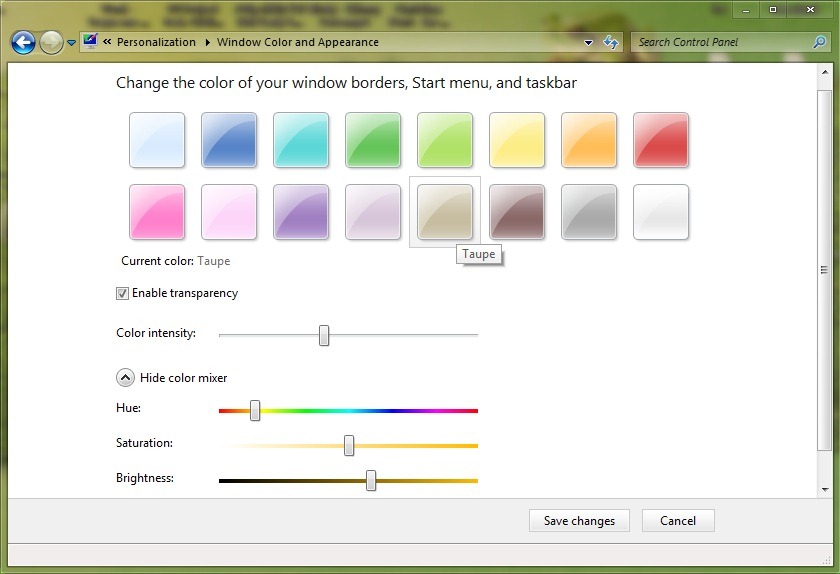
- 窓に戻って パーソナライズ クリックしてください 窓の色 テーマで使用する色を選択し、もう一度クリックします。 変更を保存します
- 新しく作成したテーマを右クリックして選択します 共有するためにテーマを保存する。テーマは拡張子付きで保存されます .テーマパック 両方で使用できます Windows7 同じように Windows 8
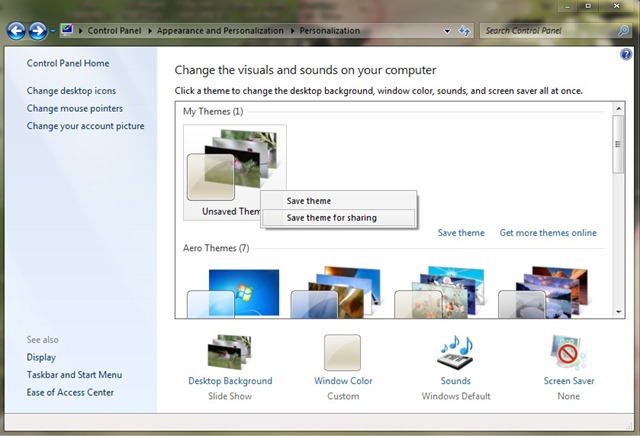
注: 上記のチュートリアルは、パノラマ写真を含むテーマでは機能しない可能性があります。
ステルス設定 – Windows 8用のMicrosoft公式テーマをダウンロード


あなたも興味があるかもしれません...

についての 3 つの考え “Windows 8 用の公式 Microsoft テーマをダウンロード”