


大きな変更点の 1 つは、 Windows 8 そうです モダンなインターフェース それの、そのうちの マイクロソフト テイクアウトすることにしました 機能-ul エアログラス。それを歓迎するユーザーも多いが、 Windows の外観を変更する、不足を感じている人は十分にいます。 エアロ効果。後者の場合、ソリューションは次の形式で利用できます。 テーマ (ビジュアルスタイル)、つまり Windows 8 用 Windows 7 Aero。
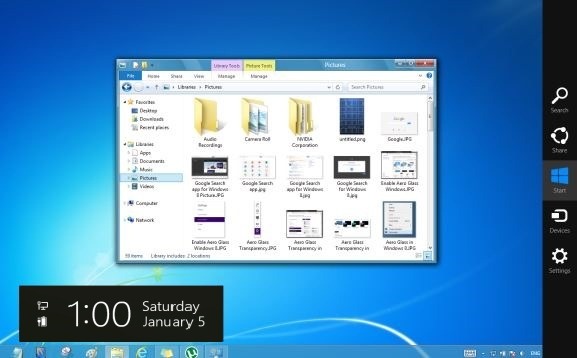
Windows 7エアロ も持ち込む Windows 8 同じ 目の保養効果 Windows 7 で慣れ親しんだものです。 エッジング そして 透明なタスクバー (唯一の問題はアクティベートできないことです 完全な透明性 これらの場合)。
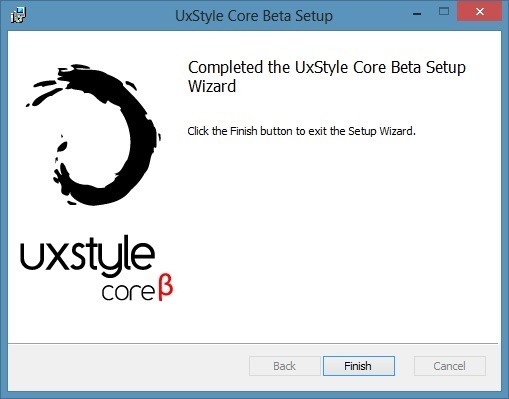
このテーマを Windows 8 オペレーティング システムにインストールしたい場合は、最初にアプリケーションをインストールする必要があります。 UxStyle コア (Microsoft は、Windows オペレーティング システムにサードパーティのテーマをインストールすることを許可していません。、ユーザーは次のことを行う必要があります。 版 いくつかの システムファイル それぞれのテーマを使用できるようになります)、利用可能 ここ。
Windows 8 に Windows 7 Aero をインストールするにはどうすればよいですか?
- まず最初に、アプリケーションを実行します UxStyle コア、PCを再起動します
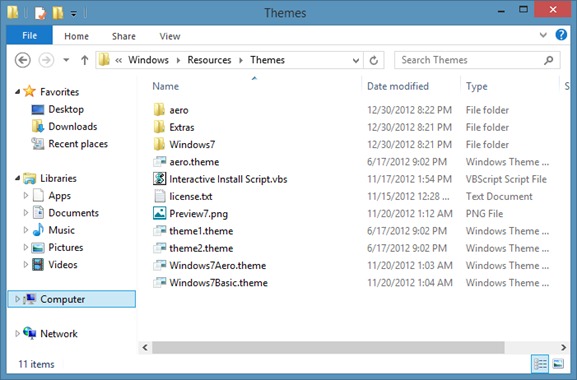
- ダウンロードした後 テーマアーカイブ、そのコンテンツをデスクトップに抽出し、そこからファイルをフォルダーに移動します Resouces\Themes 下から Windows (C:\Windows\Resouces\Themes))
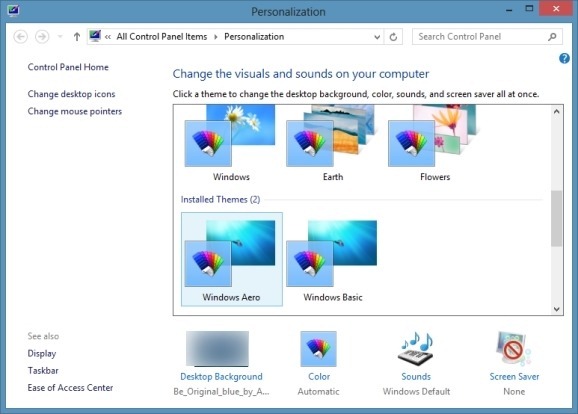
- 次に右クリックします デスクトップ そして、私たちは選択します パーソナライズ 表示されているメニューから
- 開いたウィンドウで、をダブルクリックします Windows Aero テーマを適用します (テーマはフォルダーから直接適用することもできます) リソース/テーマ、ファイルをダブルクリックして、 Windows7Aero.テーマ))
さらにご希望の場合は 効果 テーマの、使用できます .genファイル フォルダーから エキストラ (事前にレジストリのバックアップを作成することをお勧めします)。
注: Windows オペレーティング システムにサードパーティのテーマをインストールする前に、発生する可能性のある不快な結果を避けるために復元ポイントを作成することをお勧めします。
クレジット: みやび @bibi_bibi
ステルス設定 – Windows 8用のAeroテーマをダウンロード


あなたも興味があるかもしれません...

についての2つの考え “Windows 8 用 Aero テーマをダウンロード”