


Kā lietotājs no lietojumprogramma Mail pe iPhone vai iPad, droši vien esat ievērojuši, ka dažreiz ir nedaudz grūti mēs pilnībā izdzēšam e-pasta ziņojumu, it īpaši, ja mums ir Google konts (Gmail) savienots ar lietojumprogrammu. Parasti, izvēloties vai plkst velkot no labās puses uz kreisoUz saņemtā ziņojuma jāparādās dzēšanas opcijaApvidū Dzēst. Ziņojumiem, kas saņemti Gmail kontā, opcija Dzēst tiek aizstāta ar Arhīvs. Kad es arhivēju pakalpojumā Gmail saņemto ziņojumu, tas pazūd no Iesūtne un no citām kontā izveidotajām mapēm, taču tā netiek pilnībā izdzēsta. Ziņojumu var atrast, izmantojot meklēšanas funkciju. Meklēt.
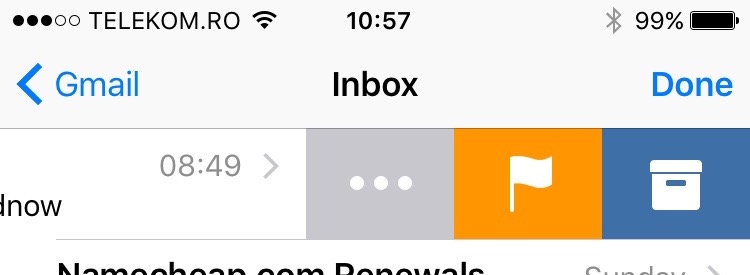
Kā mēs varam pievienot opciju Dzēst, nevis opciju Arhīvs ziņojumiem, kas saņemti iPhone vai iPad lietojumprogrammā Mail
Lai, pārvelkot ziņojumus pakalpojumā Mail, pievienotu pogu Dzēst, nevis arhivēt, mums būs jāveic nelielas izmaiņas Gmail konta papildu iestatījumos iPhone vai iPad. Tātad, mēs ejam uz iPhone Iestatījumi un ritiniet uz leju līdz opcijai “Pasts, Kontakti, Kalendāri“Apvidū
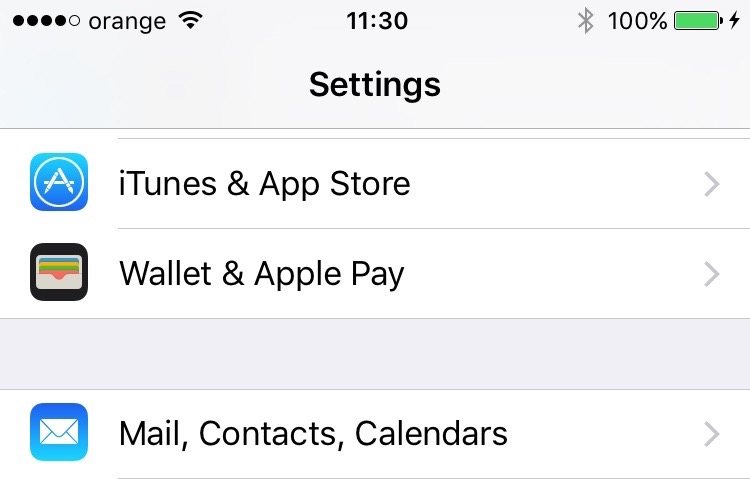
atvērts“Pasts, Kontakti, Kalendāri”, pēc tam pasta konts (mūsu gadījumā Gmail), kuram arhīva vietā vēlamies iestatīt Dzēst …
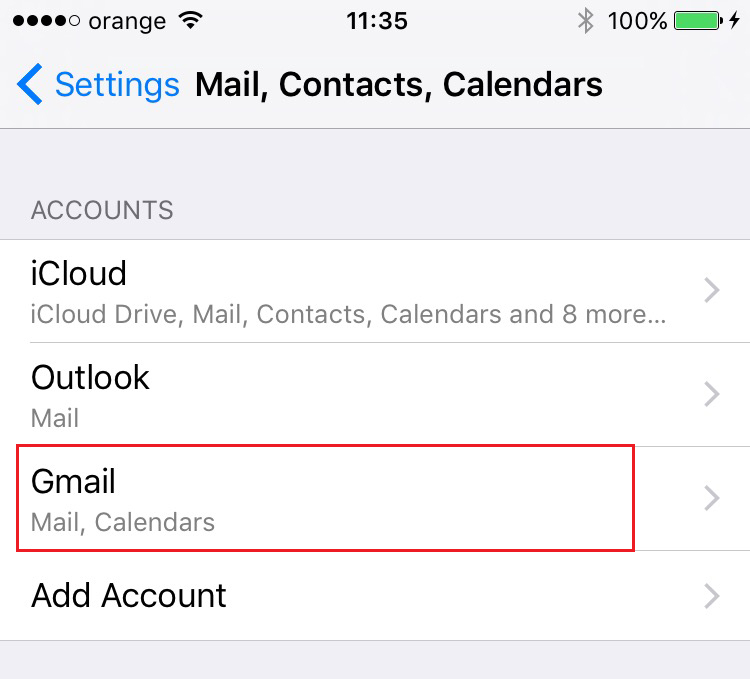
Mēs atveram Gmail kontu, noklikšķinot uz lauka, kurā atrodas e-pasta adrese…
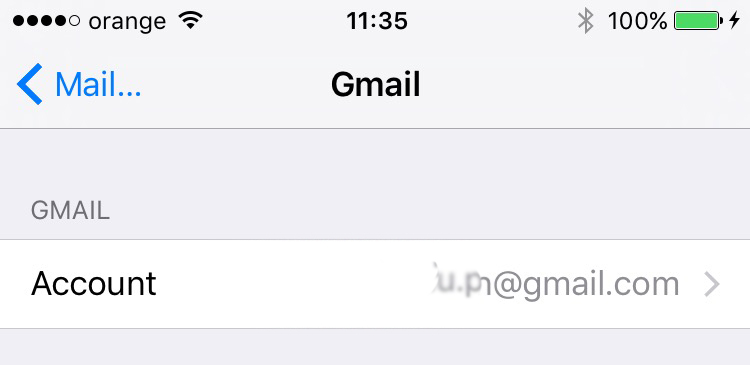
Nākamajā iestatījumu lapā atveriet opciju “Attīstīts“un atlasiet “Izdzēsta pastkaste“Apvidū
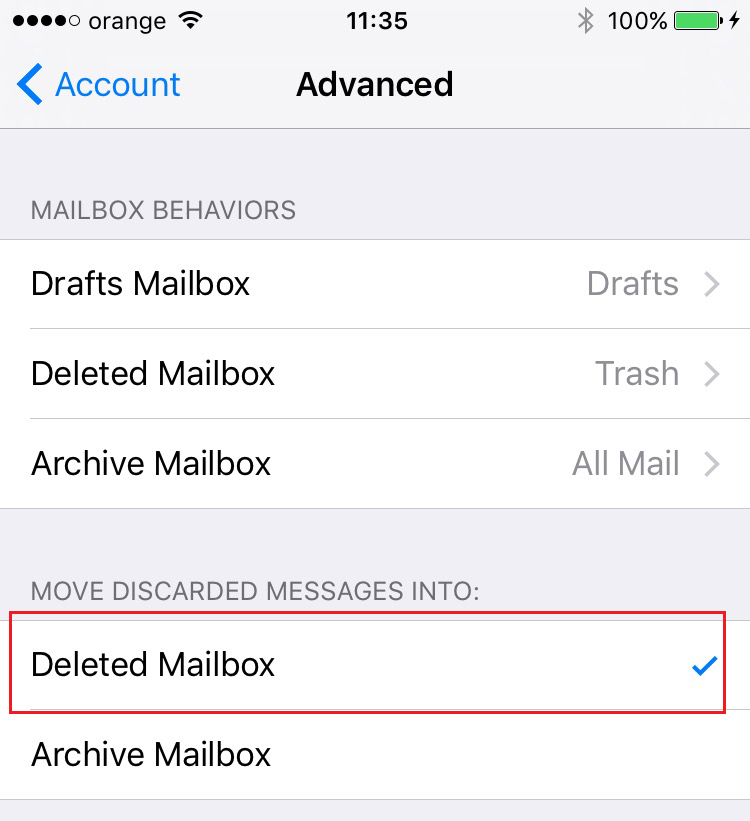
Pēc noklusējuma, pievienojot Gmail kontu iPhone vai iPad, tas tiek atlasīts automātiski “Arhīva pastkaste”Apvidū
Pēc šī iestatījuma maiņas saņemtos ziņojumus var izdzēst, vienkārši velkot ekrānā.
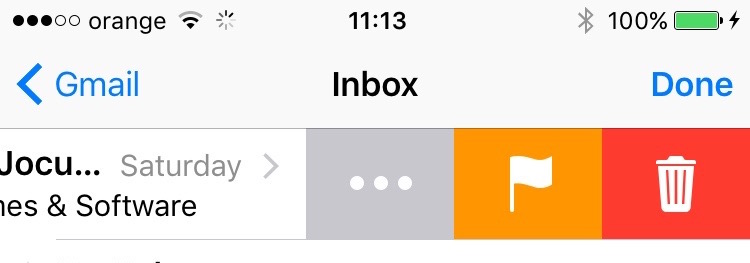
Daži e-pasta konti, piemēram, Outlook vai icloud pēc noklusējuma ir iestatījuši opciju Dzēst, velkot, bet Gmail, Yahoo un citi e-pasta pakalpojumu sniedzēji dod priekšroku ziņojumu arhivēšanai.
Šī apmācība ir paredzēta lietojumprogrammai Mail, kas pēc noklusējuma ir ieslēgta iOS iPhone un iPad ierīcēm.


Iespējams, jūs interesē arī...

2 domas par “Kā mēs varam pievienot opciju Dzēst opciju, nevis arhīvu ziņojumiem no pasta lietotnes iPhone un iPad”
Paldies par lielisko apmācību. Tieši tas, ko meklēju
Forši. Liels paldies. Tas man ļoti palīdzēja.