


Microsoft labi pārveido Windows 10 nesen un sniedz interesantas ziņas, kā arī vienkāršotu piekļuvi informācijai par datora/klēpjdatora sistēmas aparatūras komponentiem.
Gaidāmajā galvenajā Windows 10 versijā (2020. gada maijā) dažos vadības paneļos tiks ieviestas jaunas atjaunināšanas opcijas (Windows Update), pielāgošanas opcijas un jauna informācija.
Iekšā Task Manager tiek pievienoti sagrupēti zem cilnes “Sniegums” visi pamata datora sistēmas aparatūras komponenti. CPU (procesors), Atmiņa (RAM), Disks (iekšējā atmiņas vienība) un Bezvadu internets / Ethernet (savienojamība). Katrā sadaļā lietotājs var viegli atrast informāciju par šo aparatūras komponentu veiktspēju, viegli uzzinot, kura lietojumprogramma vai process prasa visvairāk resursu.
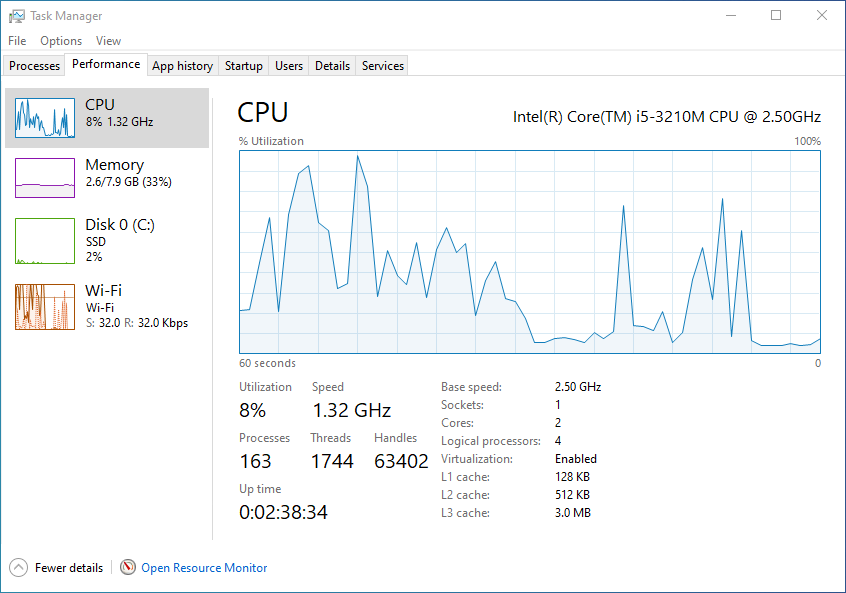
Task Manager →Sniegums →CPU
Toate informatiile despre procesor sunt intr-un singur loc. De la informatiile hardware, ce includ tipul procesorului, frekvence, generatia, numarul de nuclee si de procesoare logice, pana la informatii despre nivelul de utilizare in timp real. Astfel, putem afla cu usurinta numarul de procese active pe CPU, gradul de solicitare si viteza de procesare.
Task Manager →Sniegums →Atmiņa
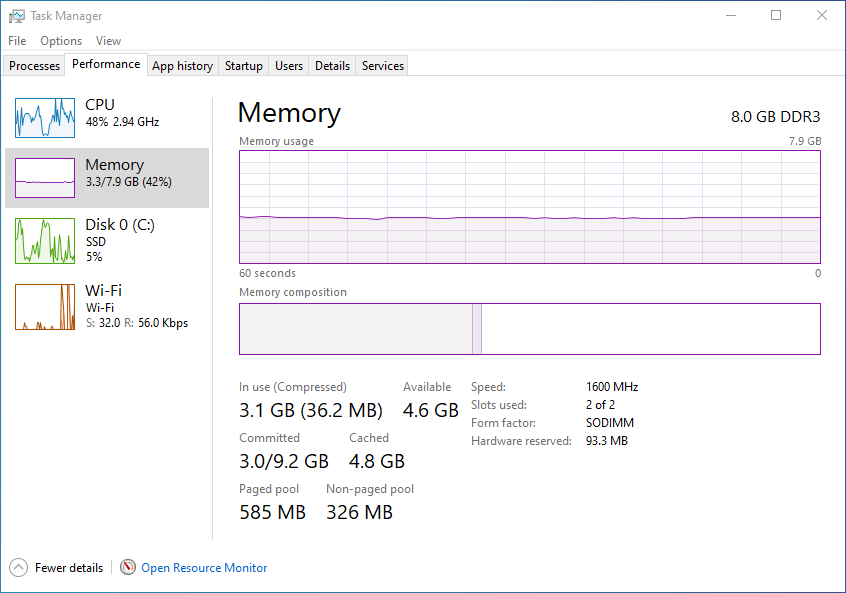
Nu trebuie sa fiti un “as” in ale PC-ului pentru a putea intelege si interpreta consumul de memorie RAM prin intermediul Task Manager.
Din panoul “Atmiņa” aflati cat din memoria (Auns) totala este utilizata in acel moment, frecvenata memoriei, numarul de sloturi si de placute de memorie instalate, tipul memoriei instalate (DDR3, in cazul nostru), capacitatea cache, volumul rezervat de hardware si arhitectura (SODIMM)
Task Manager →Sniegums →Disks
Vairākas reizes šajā vietnē esmu teicis, ka datora/klēpjdatora veiktspēja ne vienmēr ir atkarīga no CPU jaudas un atmiņas (RAM) ietilpības. Lielākajai daļai datoru lietotāju, cenšoties iegādāties jaunu sistēmu, ir nepareiza tendence aplūkot tikai procesoru, atmiņu un videokarti. Tomēr diskam ir ļoti svarīga loma sistēmas stabilā un ātrā darbībā. Ja jums ir procesors un Auns pēdējā paaudze, negaidiet, ka veiktspēja būs pārāk augsta ar 5400 apgr./min HDD (cieto disku). Tam būs daudz mazāks datu rakstīšanas un lasīšanas ātrums, nekā procesors spēj nodrošināt. Protams, ir norādīts SSD disks.
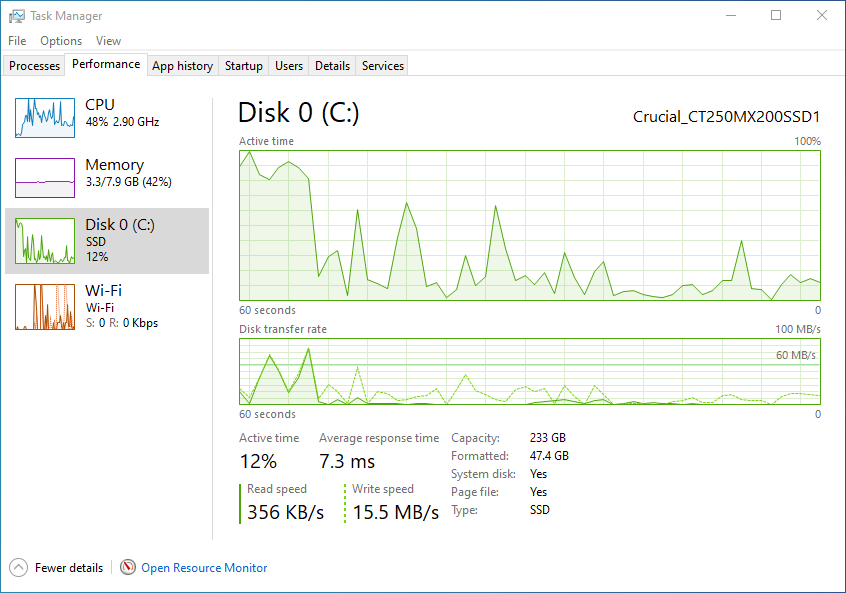
Sadaļā “Disks” no Uzdevumu pārvaldnieka → Veiktspēja varat atrast noderīgu informāciju par: instalētā diska veids (skatīt pa kreisi, SSD mūsu gadījumā), ražotājs (Izšķiroši), kopējā jauda, vidējais reakcijas laiks, rakstīšanas ātrums un datu lasīšanas ātrumsApvidū
Tā kā mēs runājam par Windows 10 testa sistēmu, kas instalēta a MacBook Pro (Boot Camp), zemāk esošajā attēlā tikai viens nodalījums (C: ) ir identificēts kā formatēts
Task Manager →Sniegums →Wi-Fi / Ethernet
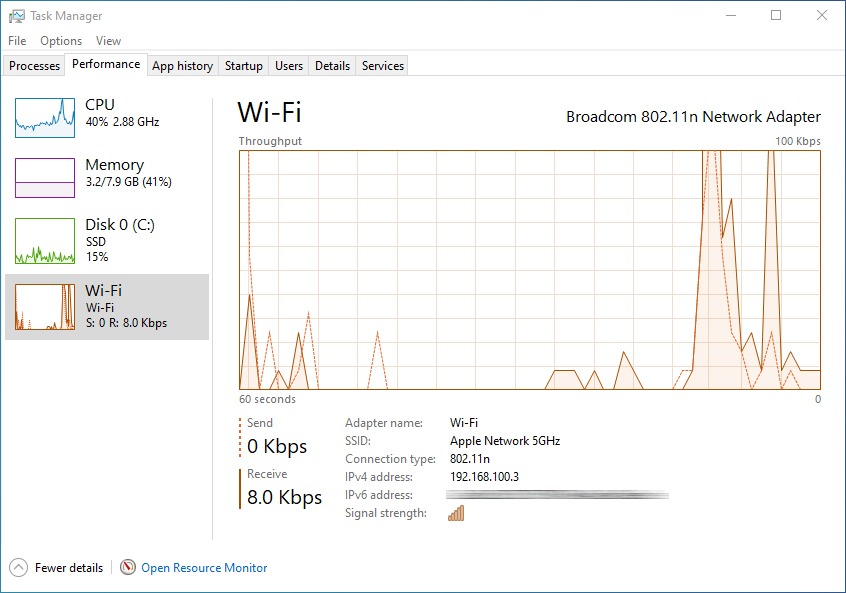
adaptera tips, Wi-Fi tīkla nosaukums ar kuru esat saistīts, Ipv4, Ipv6 un informācija par satiksmi lejupielādēt un augšupielādēt, varat tos atrast šajā uzdevumu pārvaldnieka panelī.
No cilnes “Dzērienu lietotne” jūs varat uzzināt informāciju par resursu izmantošanu CPU un internets katram atsevišķam lietojumam. Tādā veidā var gūt priekšstatu un sniegt atbildi uz jautājumu “kāpēc dažreiz dators sasalst?“Apvidū
Uzdevumu pārvaldniekam var piekļūt ļoti vienkārši, ar peles labo pogu noklikšķiniet uz uzdevumjoslas apgabalā, kurā nav nevienas lietojumprogrammas, un pēc tam noklikšķiniet uz “Task Manager” ātrajā izvēlnē.


Iespējams, jūs interesē arī...
