


Lai gan ir pietiekami daudz programmētājs, kas arvien vairāk tika izstrādāts slavēt, kas mainās sistēmas iestatījumi lai viņi uzvarētu nodaļā sniegumu (protams, uz citu nodaļu rēķina, piemēram, par vizuālie efekti vai al akumulatora ekonomija), ir diezgan maz Windows 7 lietotāji kas zina, ka tāds ir Veiktspējas problēmu risinātājs integrēta šajā operētājsistēma, kas ļauj lietotājiem identificēt cēloņi, kas samazina veiktspēju šis. Turklāt tas arī pielāgo sistēmas iestatījumus, lai novērstu veiktspējas problēmas Apvidū
Lai pārbaudītu, vai jūsu sistēmai ir veiktspējas problēmas (vai ja jūs jau to zināt un vēlaties noskaidrot precīzus cēloņus), veiciet tālāk norādītās darbības.
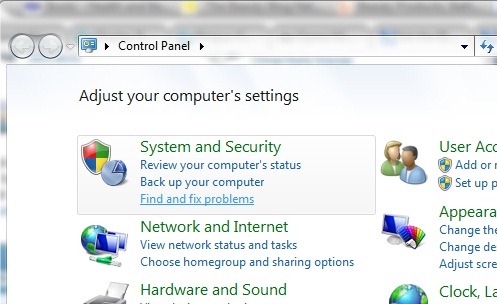
- atvērts Vadības panelis un noklikšķiniet uz Atrodiet un izlabojiet problēmas, apakš Sistēma un drošība
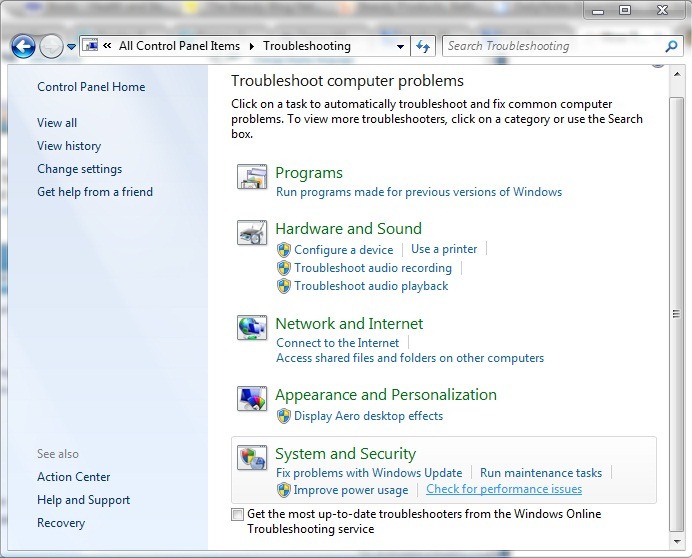
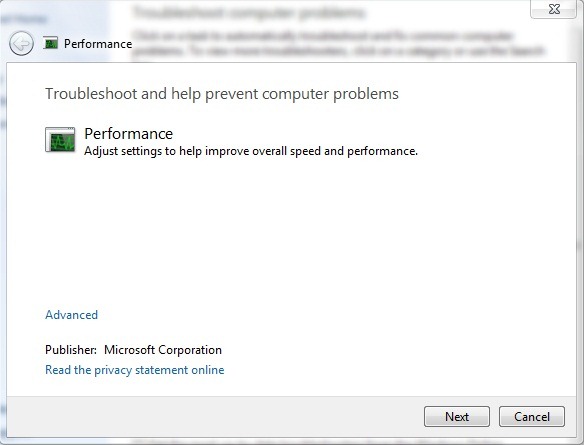
- iekšā Problēmu novēršana noklikšķiniet uz Pārbaudiet veiktspējas problēmas (arī zem Sistēma un drošība), pēc tam noklikšķiniet uz Blakus un pagaidiet, līdz tiek pārbaudīti visi sistēmas iestatījumi (lai pārliecinātos, ka problēmas tiks atrisinātas, iesakām pirms noklikšķināšanas uz Papildu —> Kanda kā administrators).
 |  |
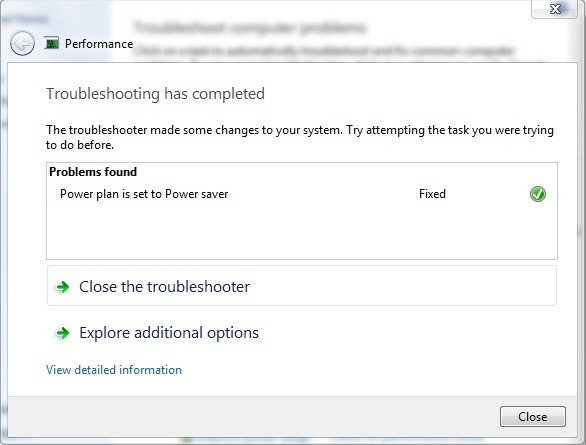
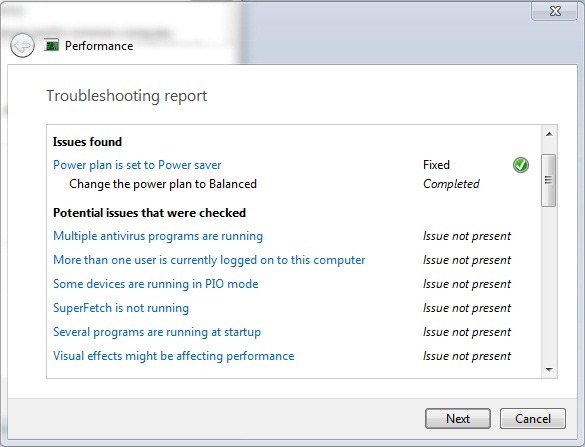
- pēc tam, kad problēmas būs identificētas (ja tādas pastāv) un atrisinātas, varat pārbaudīt a detalizēts pārskats par pārbaudītajiem iestatījumiem un/vai varat aizvērt problēmu risinātāju.
 |  |
Piezīme. Sliktu sistēmas veiktspēju, ko izraisa slikta konfigurācija, nevar uzlabot, izmantojot iebūvēto Windows 7 problēmu risinātāju.


Iespējams, jūs interesē arī...
