


Normaal gesproken na installatie Windows 8, achtergrond-ul Startscherm het is donkerblauw. Hoewel het sommige gebruikers niet uitmaakt welke kleur het is metro-interface van het systeem, en sommigen houden misschien zelfs van deze kleur, zijn er zeker gebruikers die het ofwel te somber vinden, of niet van blauw houden, of de voorkeur geven aan een andere kleur. Voor hen is het goede nieuws dat Windows 8 dat wel heeft de optie om de achtergrondkleur te wijzigen in PC-instellingen.
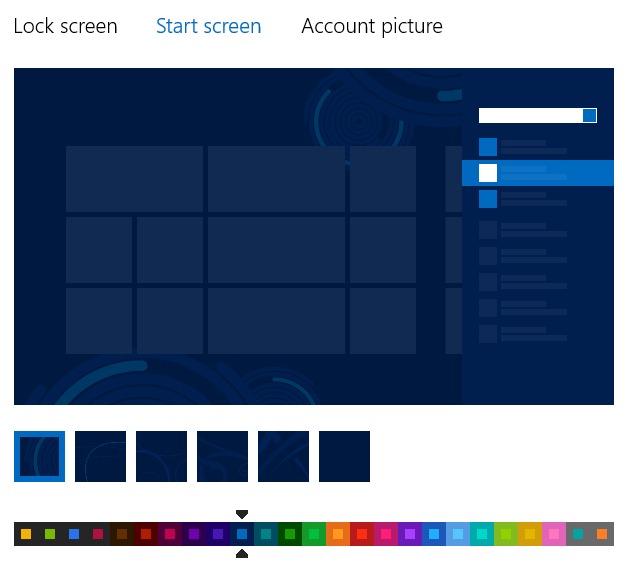
Als u tot degenen behoort die uw computer regelmatig met anderen delen gebruikers, en dat wil je niet verander de achtergrondkleur voor het startscherm door u ingesteld, heeft u twee methoden tot uw beschikking waarmee u dit kunt doen schakel de optie Startschermachtergrond wijzigen uit beschikbaar in PC-instellingen.
Hoe kunnen we de optie Startschermachtergrond wijzigen in Windows 8 uitschakelen?
De eerste methode omvat a wijziging van systeemregisters:
- open Loop (gebruik de toetsencombinatie Windows + R) indien geproefd Regedit, geef dan Binnenkomen Openen Register -editor
- in de Register-editor navigeert u naar de sleutel HKEY_LOCAL_MACHINESOFTWAREBeleidMicrosoftWindowsPersonalisatie
- Maak in het rechterdeelvenster het DWORD-item Geen wijzigenStartMenuAchtergrond
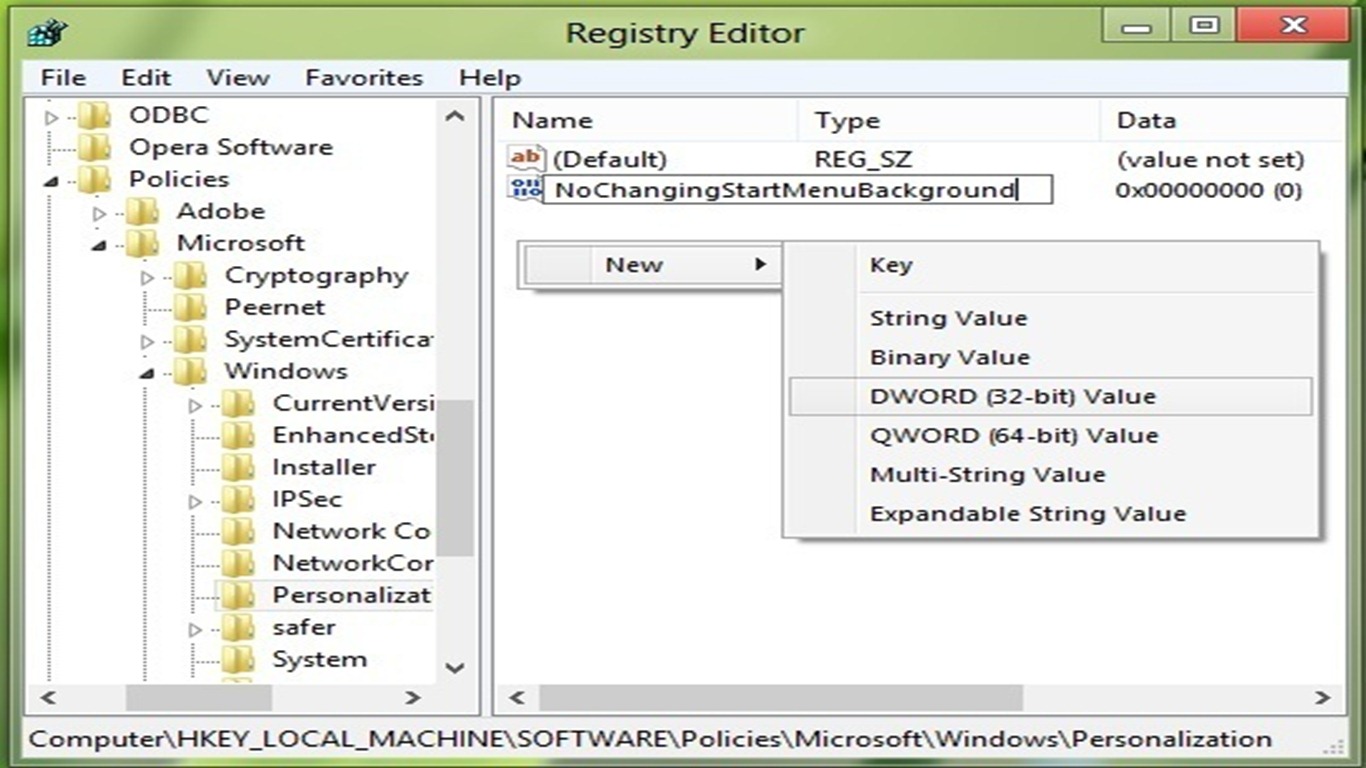
- om de optie uit te schakelen om de achtergrond van het opgegeven startscherm te wijzigen de waarde 1 nieuw gemaakte vermeldingen (klik er met de rechtermuisknop op > Bewerken), geef dan opnieuw opstarten zodat de wijziging van kracht wordt
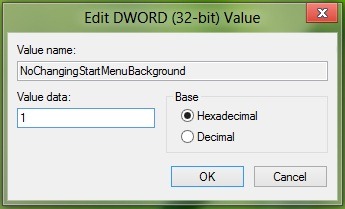
Voor het geval je dat ooit wilt activeer de optie opnieuw, wijzig de waarde voor het item Geen wijzigenStartMenuAchtergrond terug in 0 (dit is de standaardwaarde).
De tweede methode maakt het mogelijk Schakel Startschermachtergrond wijzigen uit via de Groepsbeleid-editor:
- open Loop ((Windows + R) indien geproefd Gpedit.msc, geef dan Binnenkomen Openen Groepsbeleidsredacteur
- In het linkerpaneel vaart naar Computerconfiguratie > Administratieve sjablonen > Het bedieningspaneel > Personalisatieen selecteer vervolgens het item Voorkom het wijzigen van de achtergrond van het startmenu vanaf het rechterpaneel
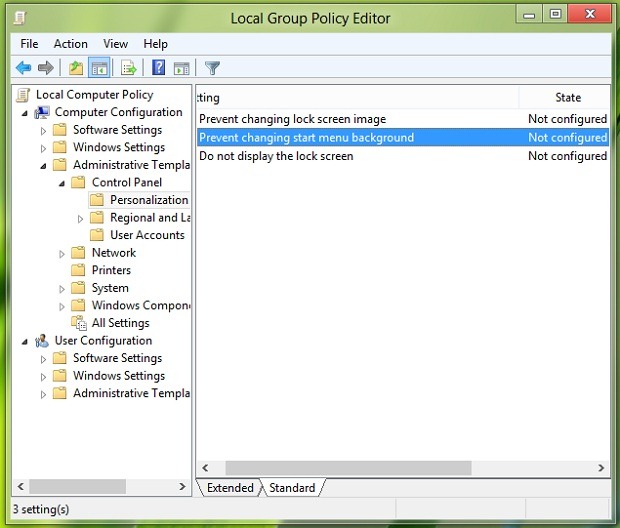
- dubbelklik erop (of klik met de rechtermuisknop en selecteer Bewerking) te openen instellingenvenster
- Uitkiezen Ingeschakeld om de optie uit te schakelen om de achtergrond van het startscherm te wijzigen, klik vervolgens op OK en start de computer opnieuw op.
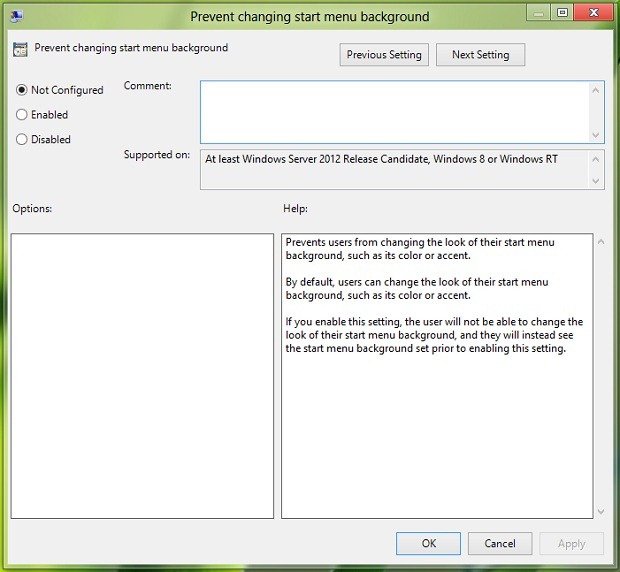
Als je dat wilt reactivati Wijzig de achtergrond van het startscherm, volg de hierboven beschreven stappen en selecteer vervolgens Niet geconfigureerd of Gehandicapt.
Stealth -instellingen – Hoe u de optie Achtergrond startscherm wijzigen in Windows 8 uitschakelt


Mogelijk bent u ook geïnteresseerd in...
