


Windows Media Center het wordt op zeer grote schaal door gebruikers gebruikt Windows 7 en het is een zeer gewaardeerde functie vanwege de controle die het biedt over de mediabestanden die op de harde schijf zijn opgeslagen, het beheer van online tv-programma's en dvd's.
Door Windows Media Center kan worden geopend en bekeken film, tekenfilms, educatieve optredens, van cultuur, sport zenderenz….maar ze zijn net zo goed toegankelijk TV-stations, DVDof bibliotheekmedia met inhoud die niet bepaald geschikt is voor kinderen. Films en shows voor volwassenen, cu vulgaire taal en/of gewelddadig qua inhoud, suggestieve dialogen.
Voor een ouder die gebruikt Windows Media CenterEen goede methode om het kind weg te houden van ongepaste media-inhoud is het instellen “Ouderlijk toezicht” in Windows Media Center. Deze optie helpt de gebruiker (ouder). de toegang van het kind beperken op een reeks tv-stations, dvd's en shows.
Ouderlijk toezicht in Windows Media Center (beschermt het kind tegen gewelddadig taalgebruik, scènes met expliciete seksuele inhoud, gewelddadig taalgebruik en scènes)
Om de toegang van een kind tot Windows Media Center en tot woord Bij sommige tv-zenders, dvd's en mediabibliotheken moet u een aantal stappen doorlopen:
1. Openen WMC (Windows Media Center) en klik op “Taken“.
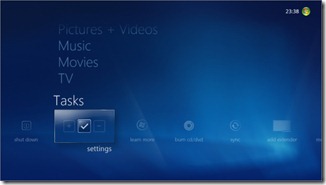
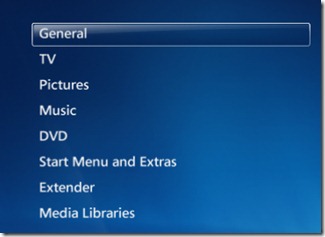
2. Klik op PE “Algemeen” …
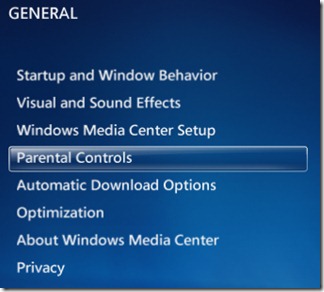
3. Klik op PE “Ouderlijk toezicht“
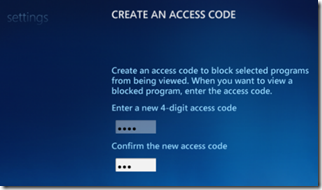
4. Binnen “Ouderlijk toezicht” je zult moeten stel een wachtwoord in, En toegangscode bestaande uit vier karakters.
5. Nadat u een wachtwoord heeft gekozen, kunt u het beheren TV-beoordelingen En Film-/dvd-beoordelingen.
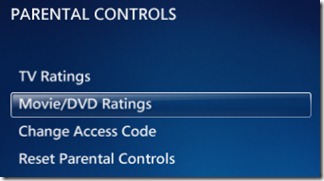
Onder deze twee knoppen heb je geavanceerde opties om de toegang van je kind tot de inhoud van programma's, tv-kanalen, films en dvd's te beperken.
Instellingen voor ouderlijk toezicht > TV-waardering
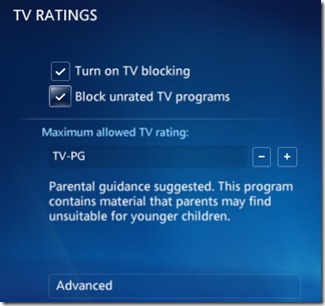
1. Klik op de knop TV-beoordeling en vink de vakjes aan de rechterkant aan Schakel tv-blokkering in En Blokkeer niet-geclassificeerde tv-programma's. De “Maximaal toegestane tv-rating” Uitkiezen TV-PG. De keuze maakt u via de knoppen + En –.
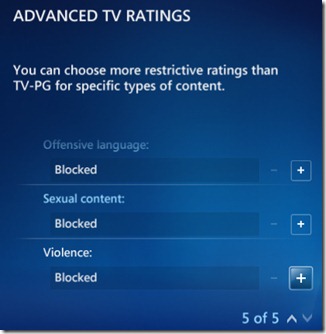
2. Als u ook op de knop klikt Geavanceerd je hebt de mogelijkheid om gewelddadige inhoud, vulgair taalgebruik en inhoud voor volwassenen te blokkeren.
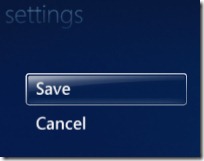
Nadat u de instellingen heeft gemaakt, klikt u op “Redden” Om de wijzigingen op te slaan.
Instellingen voor ouderlijk toezicht > Film-/dvd-beoordelingen
En hier moet je dezelfde stappen volgen als voor TV Rating. rekening Schakel filmblokkering in En Blokkeer films zonder classificatie, selecteer dan PG & klikken Redden.
Hoe beperken we de toegang van kinderen tot films voor volwassenen, geweldscènes en vulgair taalgebruik in Windows Media Center.
Stealth Settings – Windows Media Center-instellingen.


Mogelijk bent u ook geïnteresseerd in...
