

Instagram har blitt en av de mest populære de siste årene mobile bildedelingstjenester og videodeling, vokser inkludert ca sosialt nettverk, med over 200 millioner aktive brukere hver måned. Med hjelpen Instagram, kan brukerne bruke filtrene tilgjengelig i applikasjonen for å få selv de mest verdslige bildene til å se interessante ut, men tjenesten (som heller ikke er tilgjengelig for stasjonære maskiner enn for Visninger) gir dem ikke muligheten til det lagre bildene favoritt, heller ikke på mobile enheter, heller ikke på datamaskiner. For de som fortsatt ønsker å ha tilgang til visse mediefiler (bilder og videoer) fra Instagram og utenfor tjenesten (mer presist, jeg vil ha tilgang offline til disse), er det forskjellige Tredjepartsapplikasjoner som lar dem lagre de respektive filene på de medfølgende datamaskinene, en av disse programmene er InstagramSaver.
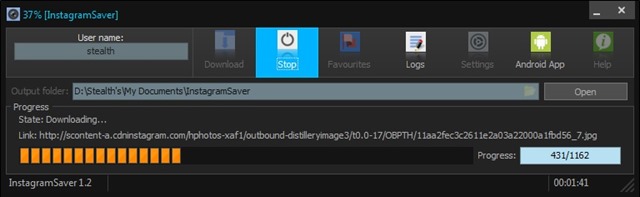
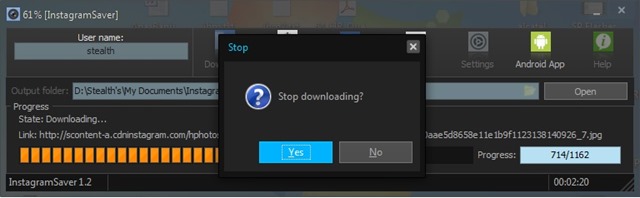
InstagramSaver Det er o Gratis søknad (åpen kildekode) som brukere kan laste ned på personlige datamaskiner bilder og de opplastede videoene av brukere av Instagram-tjenesten. Applikasjonsgrensesnittet det er ganske enkelt og lett å forstå og bruke, og krever minimal interaksjon fra brukeren for å utføre handlingene de ønsker. I utgangspunktet må brukere skrive inn i feltet som vises i øvre høyre hjørne av applikasjonen Instagram brukernavn hvis mediefiler de vil laste ned, klikk deretter på knappen Last ned, og i tilfelle de vil stoppe nedlastingsprosessen før den er fullført, kan jeg bruke knappen Stoppe (filene som er lastet ned til det øyeblikket vil være spare på datamaskinen, i mappen Dokumenter/InstagramSaver; hvis du vil lagre de nedlastede filene i en tilpasset mappe, kan du endre plasseringen ved å klikke på mappeikon vises ved siden av Åpne).
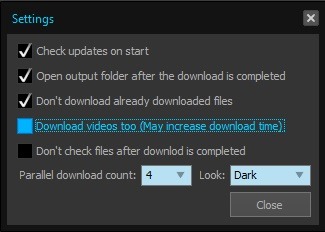
Med tanke på det nedlasting av videofiler fra Instagram kan bruke mye tid og båndbredde, InstagramSaver lagrer ikke videoer i mod misligholde. Brukere av denne applikasjonen som ønsker det nedlasting inkludert videoene lastet opp av enkelte brukere av tjenesten, kan Aktiva dette alternativet fra Innstillinger (Jeg kan også stille inn hvor mange behandle nedlastingen kan foregå parallelt).
Hvis InstagramSaver fanget oppmerksomheten din og du vil teste hvor godt denne applikasjonen gjør jobben sin, kan du lesse Bruker Link-ul under:
Merk: Applikasjonen er kompatibel med alle versjoner av Windows.
Stealth -innstillinger – Hvordan lagre Instagram-bilder og -videoer til Windows


Du kan også være interessert i...
