
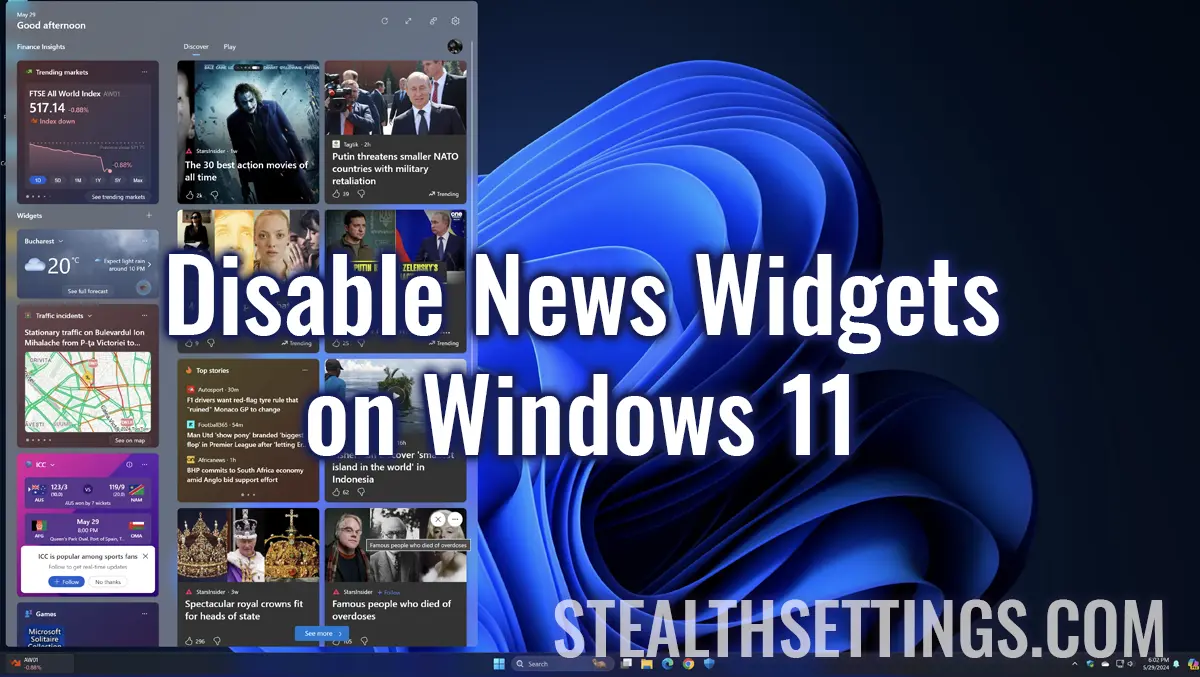

Hvis du ønsker å bruke widgets effektivt, er det greit å vite hvordan du kan deaktivere nyheter fra Widgets på Windows 11. Selv om denne funksjonen i Windows 11 er designet for å gi brukeren rask tilgang til informasjon fra applikasjoner, invaderes faktisk widgets av en nyhetsfeed som er ubrukelig for de fleste brukere.
I tillegg til å vise de siste nyhetene og oppdateringene fra ulike kilder, fra widgets kan du få rask tilgang til værmeldingen, kalenderhendelser, valutakurs, men også til enkelte applikasjoner som tilbyr støtte for widgets.
Slik slår du av nyheter fra Widgets på Windows 11
For å slå av nyhetswidgeter på Windows 11 og la bare appene som betyr noe for deg, er alt du trenger å gjøre å følge trinnene i denne korte veiledningen:
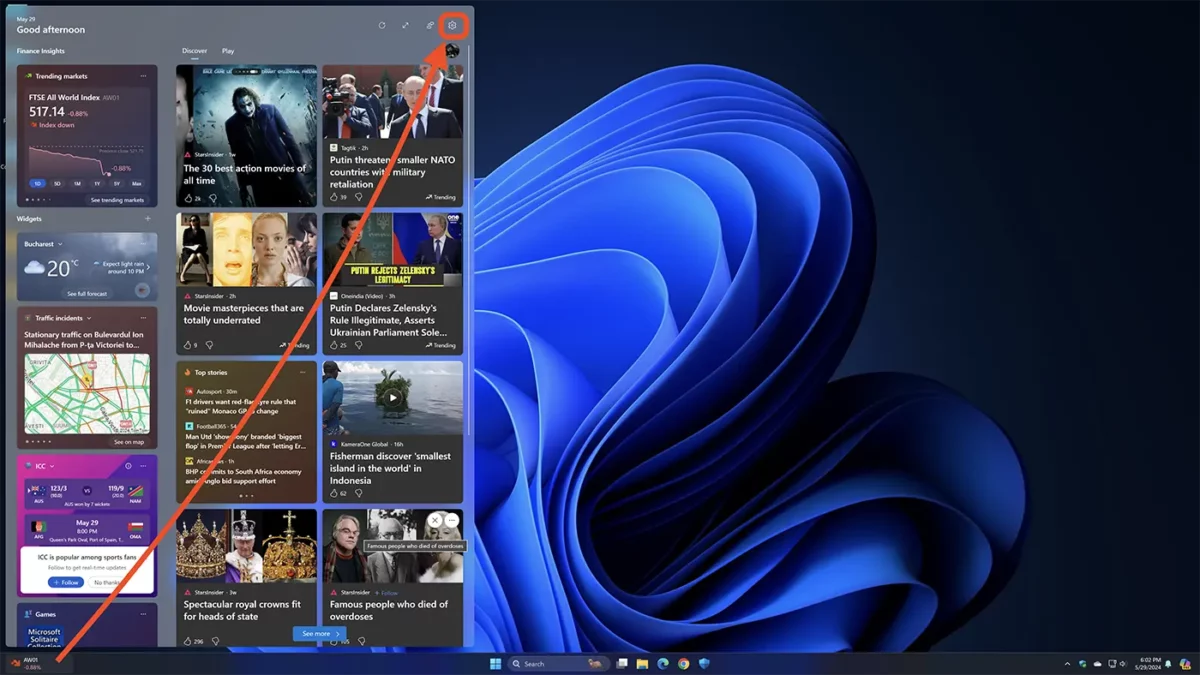
1. Åpne widgetpanelet, og klikk deretter på ikonene for innstillinger øverst. (se bildet under)
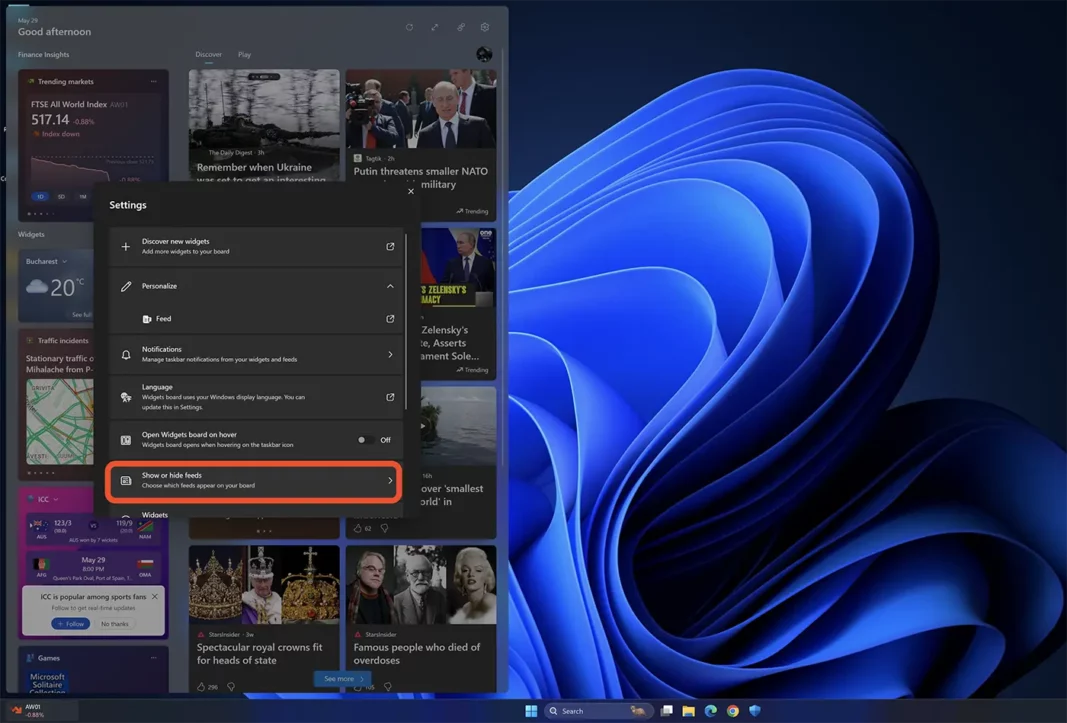
2. Få tilgang til alternativet “Vis eller skjul feeder” fra widgets-innstillingsmenyen.
3. Deaktiver alternativet for nyhetsfeeds (Feed).
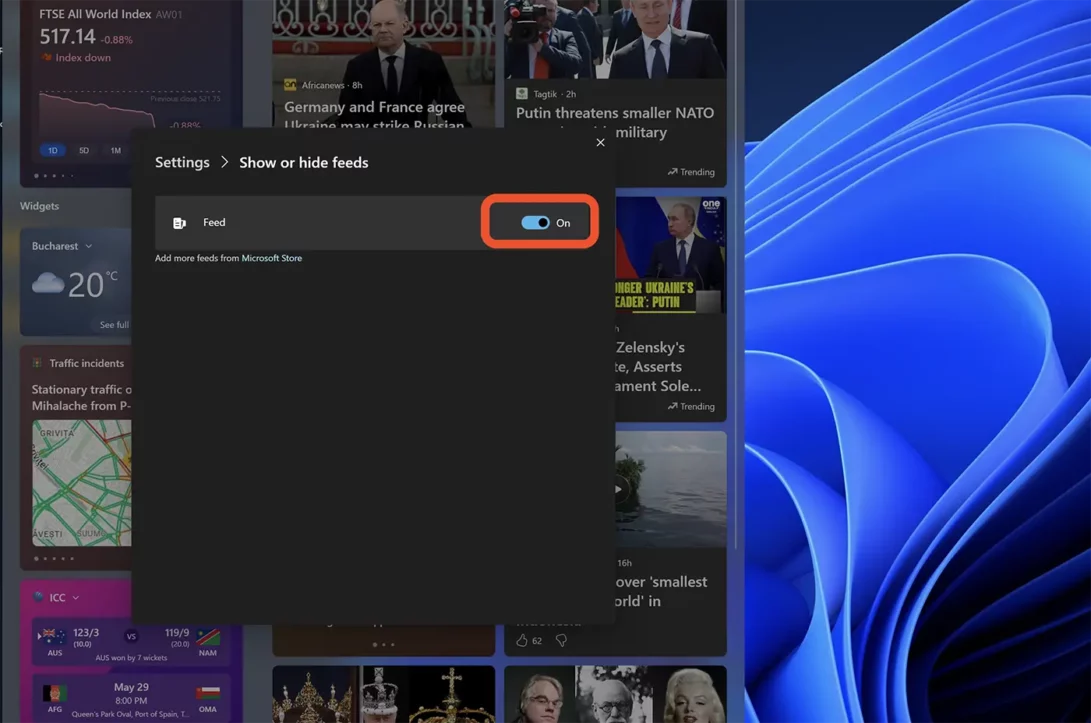
4. Klikk på knappen i dialogboksen som åpnes “Slå av” for å bekrefte at du vil deaktivere feed fra Windows 11-widgets.
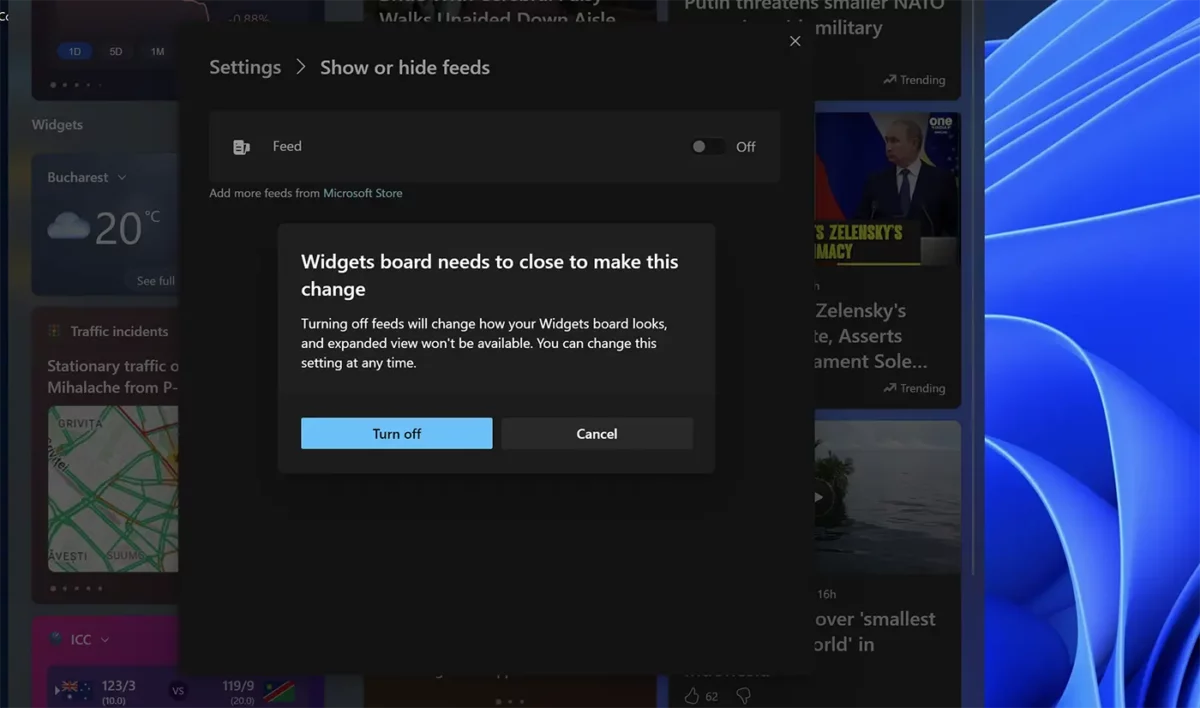
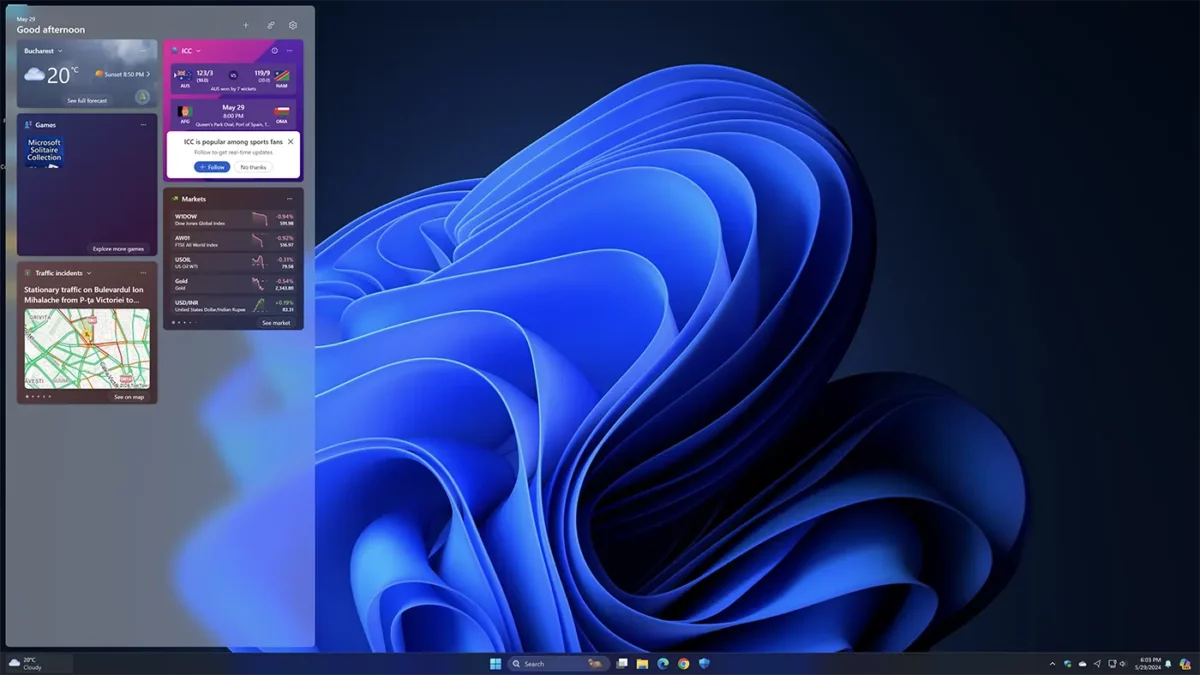
Etter dette trinnet er nyheter og oppdateringer fjernet fra Windows 11-widgets.
Related: Hvordan kan du slå av reklamefilmene fra menyen i Windows 11
Deretter kan du tilpasse Windows 11-widgets med informasjon fra appene som virkelig betyr noe. Du kan for eksempel legge til Spotify-widgeten, som lar deg spille musikk eller få tilgang til populære spillelister med bare noen få klikk, vær-widgets, notater, kalenderhendelser og mer.


Du kan også være interessert i...
