


Obyś przyzwyczaił się do częstszego biegania Zastosowania Lub proces jednocześnie, niezależnie od tego, czy masz kilka otwartych ulotki do których nie masz jeszcze cierpliwości, aby je zamknąć, ponieważ są trudno dostępne (albo ukryte, albo dobrze „zakopane”), jest bardzo prawdopodobne, że w niektórych sytuacjach będziesz chciał ascundeti w tle niektóre z nich z różnych powodów (aby nie wprowadzać Cię w błąd lub uniemożliwić innym dowiedzenie się, co robisz itp.). Ukrywacz systemu Windows To jest korzystaj bezpłatnie co pozwala użytkownikom Windows aby ukryć w tle dowolną uruchomioną aplikację lub proces oraz dowolne otwarte okno lub folder (będą one nadal działać, ale nie będą już wyświetlane Desiktop lub w Pasek zadań) za pomocą jednego kliknięcia lub za pomocą a skrót.
Jak działa Windows Hider?
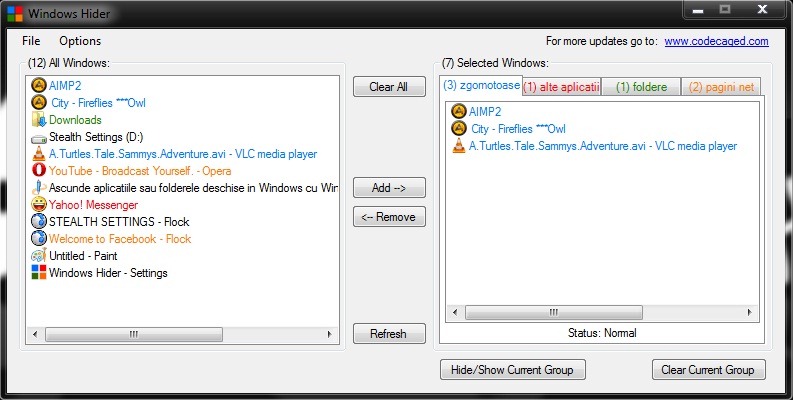
Po uruchomieniu Windows Hider po lewej stronie wyświetla się lista wszystkich otwartych w danym momencie aplikacji, folderów i stron internetowych. Aby móc ukryć te aplikacje/foldery/itp., musisz zintegrować je z jednym z 4 Grupy istniejąca prawa strona (otwórz grupę, wybierz program i kliknij Dodać; zaleca się podzielenie programów wg nieruchomość lub ich użycie). Jeśli chcesz ukryć określoną uruchomioną aplikację, najpierw kliknij grupę, do której ona należy, a następnie kliknij Ukryj/pokaż bieżącą grupę (pamiętaj jednak, że wszystkie aplikacje lub foldery wchodzące w skład tej grupy również zostaną ukryte). Programy, które nie zostaną dodane do żadnej z 4 istniejących grup, nie będą ukryte w tle. Aby usunąć program z grupy, wybierz odpowiedni program i kliknij Usunąć.
Pentru a adauga skróty klawiaturowe dla każdej z istniejących grup w Windows Hider kliknij Opcje i wybierz Ustawienia. Następnie kliknij przyciski Nie przypisano klawisza skrótu obok każdej grupy i typu kombinacja klawiszy do którego chcesz dodać skrót (na przykład, aby ukryć/pokazać programy grupa 1, wybierz kombinację Lewy Ctrl + F1).
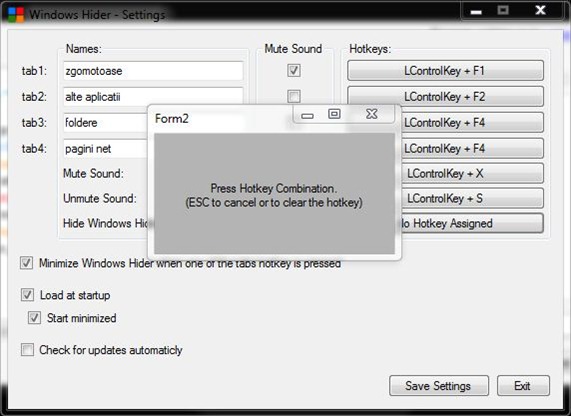
Jeśli otwarte aplikacje, które chcesz ukryć, obejmują niektóre „hałaśliwe” aplikacje, takie jak odtwarzacze multimedialne, koniecznie zaznacz Wycisz dźwięk po prawej stronie grupy, do której należą. Możesz także tworzyć skróty (kombinacje klawiszy), aby wyłączyć lub włączyć głośność (Wycisz dźwięk, Wyłącz wyciszenie dźwięku) i oczywiście, aby ukryć/pokazać Windows Hider.
Uwagi: Aby zainstalować Windows Hider, musisz mieć zainstalowany Microsoft .Net Framework 3.5 lub 4. Aplikację należy uruchomić z uprawnieniami administratora (kliknij prawym przyciskiem myszy – Uruchom jako administrator). Kompatybilny ze wszystkimi wersjami Windows XP, Vista i 7.


Może zainteresują Cię także...
