


Puissiez-vous vous habituer à courir davantage Applications ou le processus en même temps, si vous en avez plusieurs ouverts tracts que vous n'avez pas encore la patience de fermer car difficiles d'accès (soit cachés, soit bien "enterrés"), il est fort probable que dans certaines situations vous ayez envie de ascundeti en arrière-plan certains d'entre eux pour diverses raisons (pour ne pas vous embrouiller ou empêcher les autres de découvrir ce que vous faites, etc.). Cache Windows C'est O utiliser gratuitement qui permet aux utilisateurs Windows pour masquer en arrière-plan toute application ou processus en cours d'exécution et toute fenêtre ou dossier ouvert (ils continueront à s'exécuter, mais n'apparaîtront plus sur Bureau ou dans Barre des tâches) en un seul clic ou à l'aide d'un raccourci.
Comment fonctionne Windows Hider ?
Lorsque vous exécutez Windows Hider, il répertorie sur le côté gauche toutes les applications, dossiers ou pages Internet ouverts à ce moment-là. Pour pouvoir masquer ces applications/dossiers/etc, vous devez les intégrer dans l'un des 4 Groupes côté droit existant (ouvrez le groupe, sélectionnez le programme et cliquez sur Ajouter; il est recommandé de diviser les programmes selon propriété ou leur utilisation). Lorsque vous souhaitez masquer une certaine application en cours d'exécution, cliquez d'abord sur le groupe auquel elle appartient, puis cliquez sur Masquer/Afficher le groupe actuel (n'oubliez pas cependant que toutes les applications ou dossiers qui font partie de ce groupe seront également masqués). Les programmes qui ne sont ajoutés à aucun des 4 groupes existants ne seront pas masqués en arrière-plan. Pour supprimer un programme d'un groupe, sélectionnez le programme correspondant et cliquez sur Retirer.
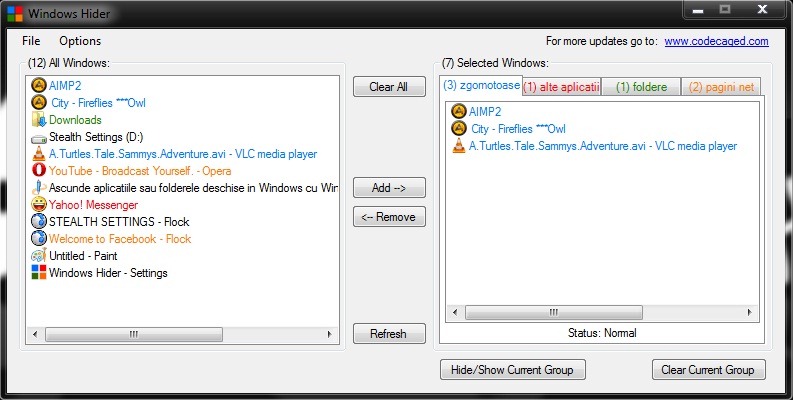
Pour ajouter raccourcis clavier pour chacun des groupes existants dans Windows Hider, cliquez sur Options et sélectionner Paramètres. Cliquez ensuite sur les boutons Aucun raccourci clavier attribué à côté de chaque groupe et tapez combinaison de touches que vous souhaitez pour le raccourci (par exemple, pour masquer/afficher des programmes de groupe 1, choisissez la combinaison Ctrl gauche + F1).
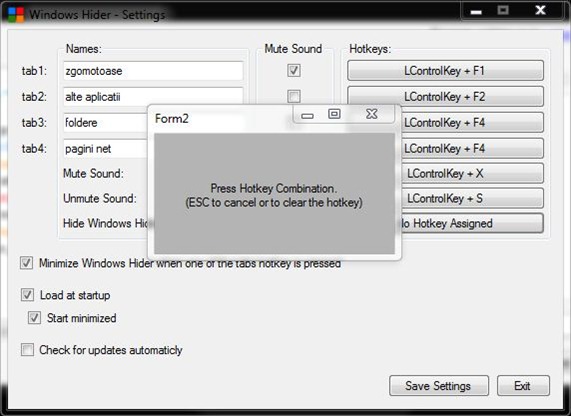
Si les applications ouvertes que vous souhaitez masquer incluent des applications « bruyantes » telles que lecteurs multimédias, attention à cocher Son muet au droit du groupe auquel ils appartiennent. Vous pouvez également créer des raccourcis (combinaisons de touches) pour éteindre ou allumer le volume (Son muet, Réactiver le son), et bien sûr, pour masquer/afficher Windows Hider.
Télécharger Windows Hider 1.1.25.
Remarques : Pour installer Windows Hider, vous devez avoir installé Microsoft .Net Framework 3.5 ou 4. L'application doit être exécutée avec les droits d'administrateur (clic droit – Exécuter en tant qu'administrateur). Compatible avec toutes les versions de Windows XP, Vista et 7.


Vous pourriez également être intéressé par...
