


Bardzo prosta i bardzo wydajna metoda dzięki której możemy zaprogramować a kalkulator to jest blisko sam, po jednym odstęp czasu ustawione przez nas.
Metoda nie wymaga instalacji żadnej aplikacji. Wszystko, co musimy zrobić, to napisać wiersz poleceń W “Uruchomić” (Do Windows XP) lub w “Wyszukaj programy i pliki” (Windows 7).
Jak zaprogramować komputer z systemem operacyjnym Windows 7, aby sam się zamykał (automatyczne wyłączanie)
Chcemy to zrobić PCdać automatyczne wyłączenie po jednej godzinie (3600 sekund).
W Start -> Wyszukaj programy i pliki -> PISAĆ “zamknięcie -s -t 3600” -> Wchodzić.

Po naciśnięciu klawisza Wchodzić, w prawym dolnym rogu pojawi się komunikat informujący nas o zamknięciu systemu operacyjnego 60 minut.
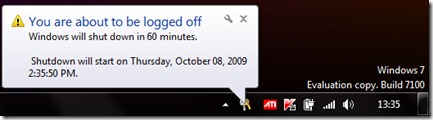
Jeśli w międzyczasie zmienisz zdanie i zechcesz anuluj automatyczne wyłączanie, smakowało:
wyłączenie -a
Na 10 minut przed zamknięciem systemu zostanie wyświetlony komunikat ostrzegawczy.
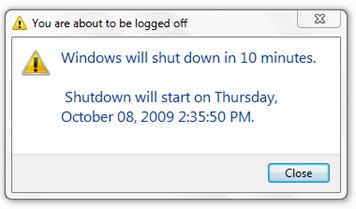
Ta metoda jest również ważna w przypadku systemów operacyjnych Windows XP I Windows Vista.
Aby zapoznać się z bardziej złożonym narzędziem, zobacz Zegar wyłączający Vistę.
Stealth Settings – mapa witryny.


Może zainteresują Cię także...

4 przemyślenia na temat “Jak zaprogramować komputer, aby wyłączał się automatycznie. [Automatyczne wyłączanie]”