


O metoda foarte simpla si foarte eficienta prin care putem programa un calculator sa se inchida singur, dupa un interval de timp stabilit de noi.
Metoda nu presupune instalarea vreunei aplicatii. Tot ce trebuie sa facem, este sa scriem o linie de comanda in „Run” (pentru Windows XP) sau in „Search programs and files” (Windows 7).
Cum program un calculator, cu OS Windows 7, sa se inchida singur (auto shutdown)
Dorim sa facem PC-ul sa-si dea auto shutdown dupa o ora (3600 secunde).
In Start -> Search programs and files -> scriem „shutdown -s -t 3600” -> Enter.

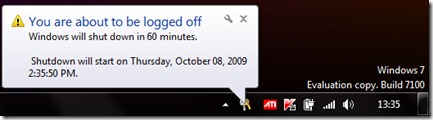
Dupa ce apasam tasta Enter, in coltul din dreapta-jos o sa apara un mesaj, care ne anunta ca sistemul de operare se va inchide in 60 minute.
Daca intre timp va razganditi si doriti sa anulati auto shutdown-ul, tastati:
shutdown -a
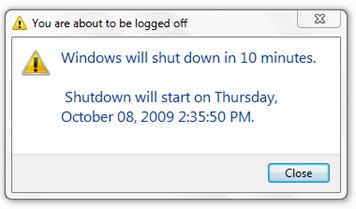
Cum 10 minute inainte inainte de inchiderea sistemului, veti primi un mesaj de avertizare.
Aceasta metoda este valabila si pentru sistemele de operare Windows XP si Windows Vista.
Pentru un utilitar mai complex, vedeti Vista Shutdown Timer.
Stealth Settings – sitemap .


Te-ar putea interesa și...

4 thoughts on “Cum programam calculatorul sa se inchida automat. [Auto Shutdown]”