

funkcjonować “Dynamiczny blokada systemu Windows” który umożliwia automatyczne blokowanie komputera, gdy od niego odejdziemy, jest mało znany użytkownikom, choć Microsoft wprowadził tę funkcję już od systemu operacyjnego Windows 10.
treść
Z pomocą “Dynamiczny blokada systemu Windows” funkcja ta pozwala użytkownikom automatycznie blokować komputer, gdy odejdą od niego za pomocą urządzeń Bluetooth, takich jak telefony komórkowe lub smartwatche.
W szczególności, gdy blokada dynamiczna systemu Windows jest skonfigurowana i włączona dla smartfona, komputer zostanie automatycznie zablokowany gdy urządzenie wyjdzie poza zasięg Bluetooth. Zapobiegnie to korzystaniu z komputera przez nieuprawnioną osobę, gdy jesteś poza nim.
Jak skonfigurować blokadę dynamiczną systemu Windows, aby automatycznie blokowała komputer, gdy od niego odejdziemy
Konfigurowanie blokady dynamicznej systemu Windows jest bardzo proste, zarówno na komputerach z systemem Windows 10, jak i Windows 11. Bezwzględnym wymogiem jest posiadanie komputera lub laptopa z obsługą Bluetooth.
Przed aktywacją blokady dynamicznej systemu Windows smartfon lub smartwatch musi być podłączony do systemu Windows przez Bluetooth (parowanie).
Po sprawdzeniu powyższych wymagań wykonaj poniższe kroki, aby włączyć blokadę dynamiczną systemu Windows na komputerach z systemem Windows 10/Windows 11.
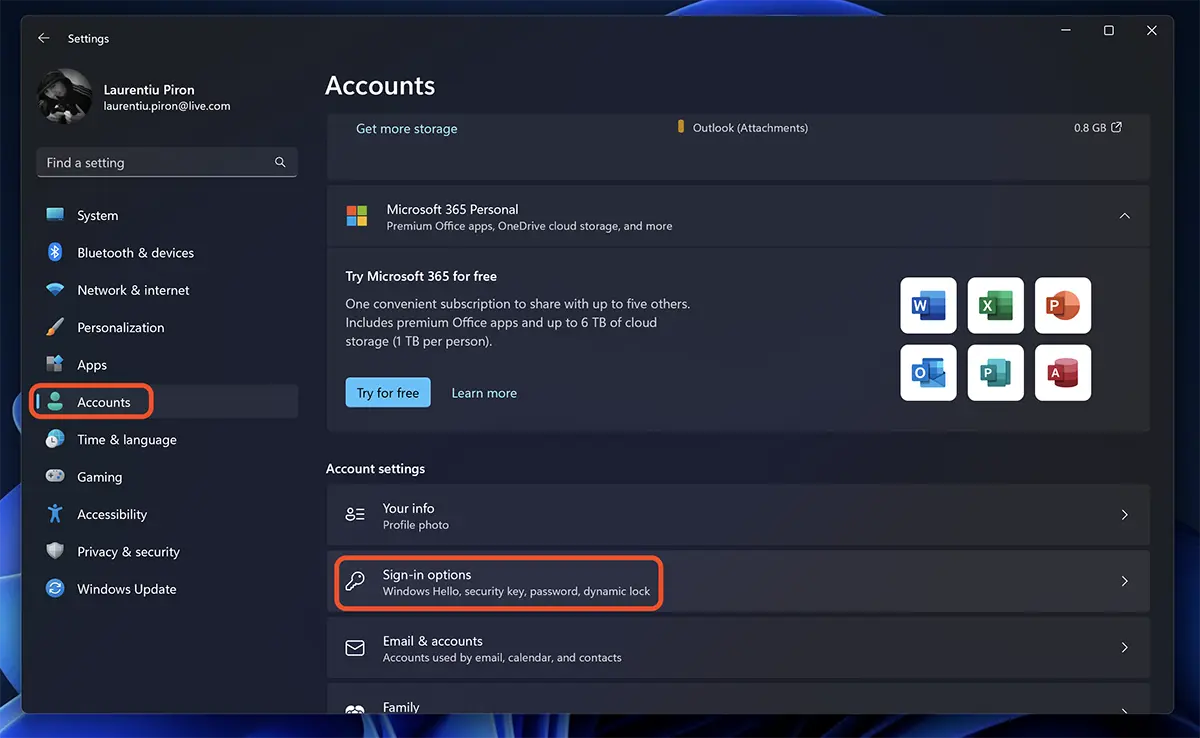
1. Otwórz ustawienia systemu Windows, a następnie przejdź do opcji “Accounts” → “Sign-in Options”.
2. Przejdź do opcji “Dynamic Lock” i zaznacz “Allow Windows to automatically lock your device when you’re away“.
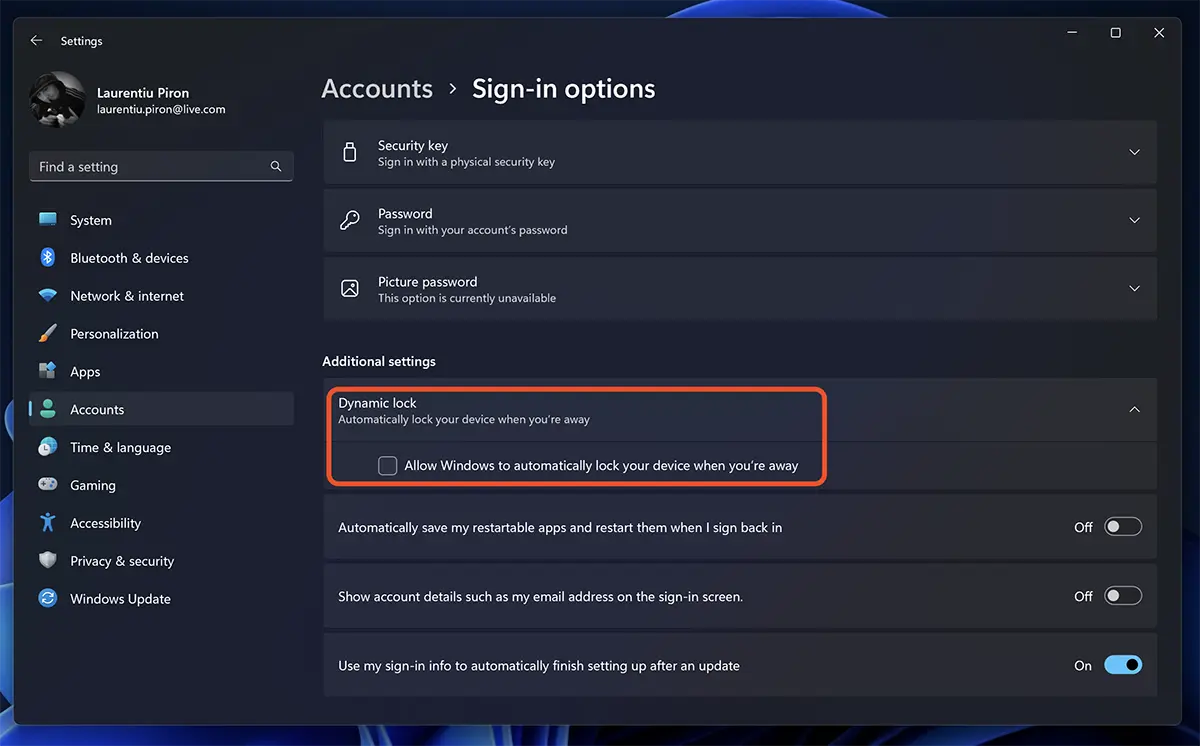
Aktywacja będzie wymagała wykrycia urządzenia podłączonego przez Bluetooth.
Po zakończeniu konfiguracji komputer automatycznie się zablokuje, gdy smartfon nie będzie już w zasięgu Bluetooth.
Do czego przydatna jest blokada dynamiczna systemu Windows?
Funkcja Windows Dynamic Lock zapewnia użytkownikom systemu operacyjnego szereg korzyści Windows. Przede wszystkim ta funkcja jest przydatna z punktu widzenia bezpieczeństwa. Użytkownicy mogą być pewni, że ich komputer zablokuje się automatycznie, gdy od niego odejdą. Pomaga to zapobiegać nieupoważnionemu dostępowi do danych osobowych i informacji, zapewniając, że nikt nie będzie mógł korzystać z komputera pod nieobecność użytkownika.
- Jak wyłączyć adapter sieciowy Ethernet lub Wi-Fi w systemie Windows 11
- Jak korzystać z systemu Windows w systemie Windows 11
- Jak chronić hasła przed phishingiem w systemie Windows 11
Kolejny aspekt związany jest z wygodą i łatwością obsługi. Funkcja blokady dynamicznej systemu Windows sprawia, że proces blokowania komputera jest automatyczny, gdy użytkownik odsunie się od podłączonego urządzenia Bluetooth. Eliminuje to potrzebę ręcznego blokowania komputera lub przechodzenia w tryb hibernacji, oszczędzając czas i wysiłek.


Może zainteresują Cię także...
