

Existem certas situações em que os usuários Sistemas operacionais do Windows eu quero criar nós saímos, quer em Disco duro em que está instalado o sistema (por exemplo ó partição para backups), ou um novo que desejam adicionar ao sistema, para aumentar Espaço de armazenamento. Usuários Windows 8 que estão em tal situação podem seguir instruções abaixo para um crie uma nova partição no sistema.
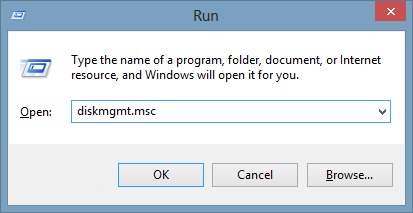
- Abra o menu Potência/Vitória+X (clique com o botão direito no canto inferior esquerdo da tela) e selecione Gerenciamento de disco (você também pode digitar diskmgmt.msc em Correr, então dê Digitar)
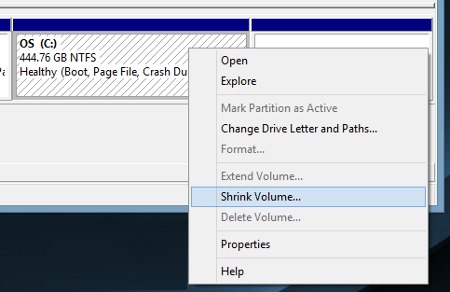
- caso você queira criar um nova partição em um disco rígido já existente, por favor clique com o botão direito na partição (o volume) que deseja dividir em dois e selecione Diminuir volume No menu exibido
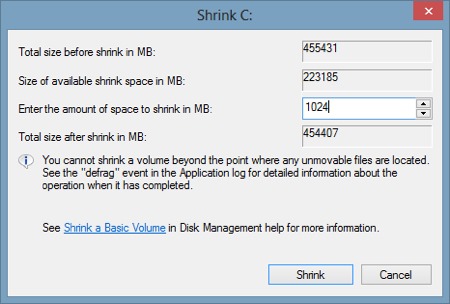
- depois que a partição for verificada para determinar o espaço disponível neste, à direita Insira a quantidade de espaço a ser reduzido em MB insira quanto espaço você deseja que a nova partição tenha e clique no botão Encolher (se você quiser uma partição de 1GB, digamos, você terá que entrar seu tamanho em MB, aquilo é 1024; para uma partição de 15GB, digitar 15360, aquilo é 15*1024, e assim por diante)
- após a conclusão do processo, em Gerenciamento de disco você notará um novo espaço não alocado (extraído na etapa anterior de uma das partições já existentes);
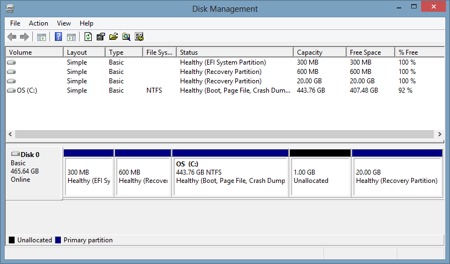
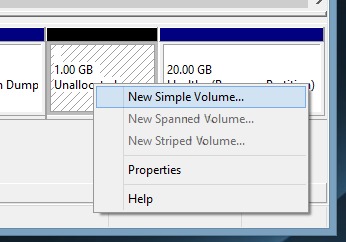
- clique com o botão direito nele e selecione Novo volume simples no menu (se você usar um novo disco rígido para criar a partição, pule diretamente para esta etapa e divida o novo espaço não alocado em quantas partições desejar)
- então, em Novo assistente de volume simples, clique em Próximo, então novamente em Próximo (sem alterar o tamanho do novo volume, a menos que queira criar mais de uma partição a partir do espaço alocado, caso em que terá que especificar, em MB, o espaço para cada uma das partições; também terá que executar o Assistente de Novo Volume Simples para cada partição separadamente)

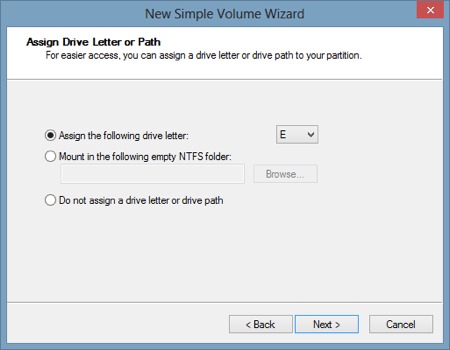
- na próxima janela do assistente, selecione a opção Atribua a seguinte letra de unidadee selecione um dos cartas disponíveis para a nova partição (se você quiser instale um novo sistema operacional na partição criada, você também pode selecionar a opção Não atribua uma letra ou caminho de unidade, considerando que qualquer coisa Definir que selecionamos para a nova partição será reescrito durante a instalação do sistema)
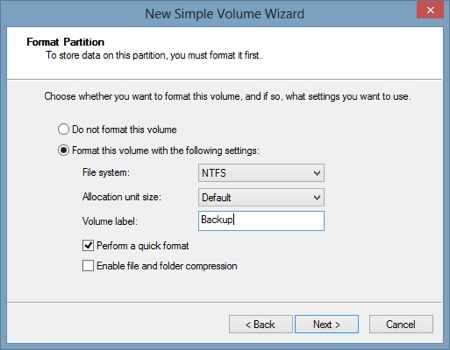
- na janela Formatar partição, selecione Formate este volume com as seguintes configurações, então selecione NTFS Do menu suspenso ao lado de Sistema de arquivos, à direita Tamanho da unidade de alocação DEIXAR Padrão, e à direita Etiqueta de volume DIGITAR Nomes desejado para a nova partição (por exemplo Backup) depois clique em Próximo e em Terminar
Você notará que em Gerenciamento de disco apareceu a nova partição criada, exibido com Nomes e letra escolhido por você

A partição também estará disponível em Windows Explorer.
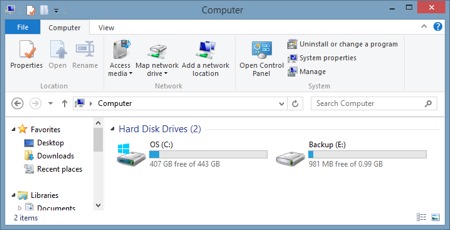
Sucesso!
Nota: tutorial válido também para Windows XP, Windows Vista e Windows 7.
Configurações furtivas – Como criar uma nova partição no Windows 8


Você também pode estar interessado em...
