

Depois Maçã lançado A versão final um OS X Yosemite in urma cu doua zile (16 octombrie), majoritatea utilizatorilor de Mac s-au grabit sa instaleze atualizar-ul de sistem OFERECIDO livre através Mac App Store. Daca si dvs sunteti utilizator Mac insa doriti sa efectuati o instalare curata de sistem (nu un atualizar), sau aveti de updatat mai multe MacBook-uri si nu doriti sa descarcati installer-ul pentru sistem pentru fiecare dintre acestea, sau doriti sa instalati OS X Yosemite pe un Mac care nu are acesso à Internet, solutia este sa creati un USB Drive bootabil cu acest sistem de operare.
Cum cream un USB Stick bootabil cu sistemul de operare OS X Yosemite?
Para criar um USB Drive bootabil Cu OS X Yosemite você precisa de duas coisas:
- e USB Drive mínimo 8 GB pe care nu va deranjeaza sa il formatado
- launcher-ul Install OS X Yosemite.app (descarcati upgrade-ul de sistem din App Store fara a-l instala, apoi mergeti in directorul /Applications/ din Mac pentru a accesa launcher-ul)
Então urmati instructiunile abaixo:
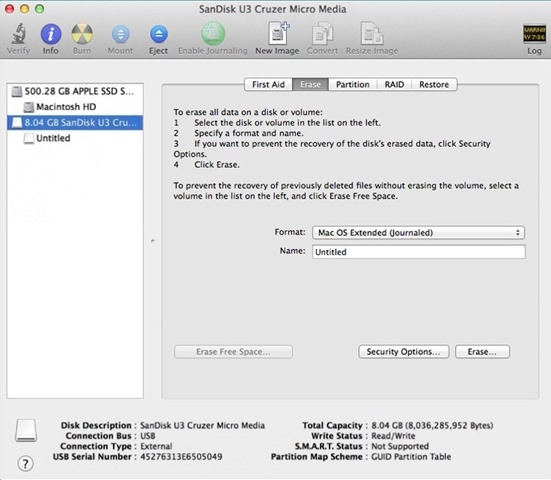
- conector USB Stick-ul o MacBook si lansati Utilitário de disco (aceasta aplicatie se afla in folderul Applications/Utilities/ de pe partitia de sistem)
- din lista afisata in stanga selectati USB Stick-ul, apoi in dreapta dati click pe tab-ul Apagar
- Selecione Mac OS estendido (diário) no direito de Formatar, clique no botão Apagar
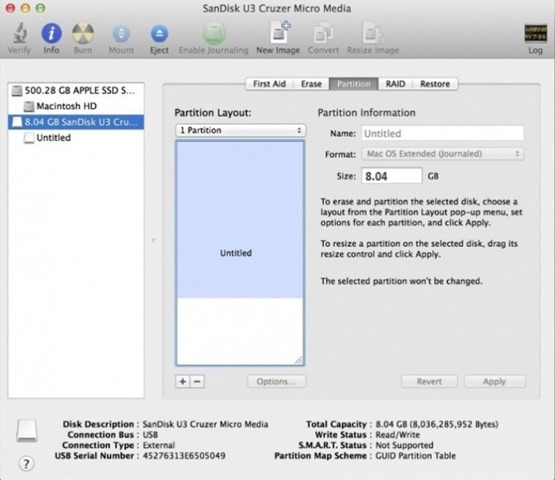
dupa formatarea stick-ului USB dati click pe tab-ul Partição e selecione 1 Partition Do menu suspenso abaixo Partition Layout
daca este cazul, modificati numele partitiei DE Untitled 1 (sau orice alt nume) in Sem título (geralmente é numele default selectat de sistem)
Em seguida, clique em Opções, selecione Tabela de partição GUID e clique em OK
si in final, dati click pe Apply pentru a pregati USB Drive-ul para installer-ul OS X Yosemite
descarcati OS X Yosemite DE Mac App Store (link o download la sfarsitul articolului), insa nu il instalati (dupa descarcarea sistemului, cand launcher-ul Install OS X Yosemite este afisat, opriti imediat instalarea sistemului; apoi asigurati-va ca Nome do arquivo descarcat este Install OS X Yosemite.app)

- apoi lansati aplicatia terminal (tot din Applications/Utilities/) si tastati comanda urmatoare:
sudo /Applications/Install OS X Yosemite.app/Contents/Resources/createinstallmedia --volume /Volumes/Untitled --applicationpath /Applications/Install OS X Yosemite.app –nointeraction- cand vi se va cere, introduceti parola de administrator (necesara pentru a folosi comanda sudo), apoi apasati Retornar pentru a incepe crearea installer-ului pe USB Drive
- apoi asteptati ca procesul sa se finalizeze (acesta poate dura pana la jumatate de ora); cand este afisat mesajul Copy complete.Done. dati exit la Terminal
E pronto. Dessa forma, você pode crea un USB Drive bootabil cu OS X Yosemite, pe care il puteti folosi pentru a efectua o instalare curata de sistem. Sucesso!
Download OS X Yosemite (gratuit via Mac App Store).
Nota: OS X Yosemite este compatibil cu toate Mac-urile care ruleaza OS X Mavericks.
Configurações furtivas – How to create OS X Yosemite bootable USB Drive


Você também pode estar interessado em...
