

Muitos usuários, após instalar o sistema Windows Vista, eles observaram que o relógio inferior direito (bandeja do sistema) aparece no formato SOU / PM. Para alguns isto não é um problema, mas outros gostariam de alterar o formato da hora, de AM/PM em 24H.
Para alterar o formato da hora de “relógio da bandeja do sistema” você tem que seguir alguns passos simples. (Os mesmos passos devem ser seguidos pelos usuários Windows 7)
1. Vá para a barra inicial, abra-a Painel de controle e clique em “Relógio, idioma e região“.

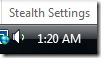
2. No painel que se abre, clique em “Opções regionais e de idioma“.
3. No painel “Opções regionais e de idioma”, clique no botão “Personalize este formato...”, e no próximo painel que será aberto (Personalize opções regionais), clique na aba “Tempo“. Agora você chegou ao lugar certo :) Basta selecionar os personagens “Bonés” HH:mm:ss, para definir sua hora no formato 24H.
A imagem abaixo explicará passo a passo o que você precisa fazer. Clique na imagem.

4. OK & Aplicar.
Seguindo as etapas acima, você pode alterar o formato de exibição da hora no Windows 7.


Você também pode estar interessado em...
