
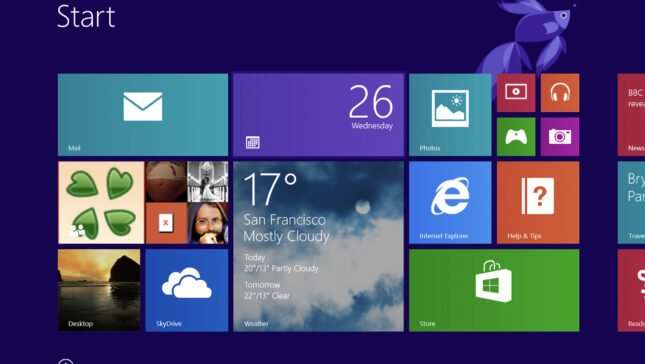
Store Windows este unul dintre cele mai importante funkcia ale noului Windows 8 OPeare System, prin intermediul acestuia utilizatorii putand instala Moderné aplikácie pe computerele, tabletele sau smartphone-urile cu Windows 8 din dotare. Insa foarte putini utilizatori stiu unde sunt inštalovaný alebo uložené aplicatiile moderne in sistem. Si cel mai probabil sunt destui cei care doresc sa schimbe locatia de instalare a acestora din Udržiavaný in alta partitie pentru a economisi spatiu.
Cum accesam locatia unde sunt instalate aplicatiile moderne in Windows 8?
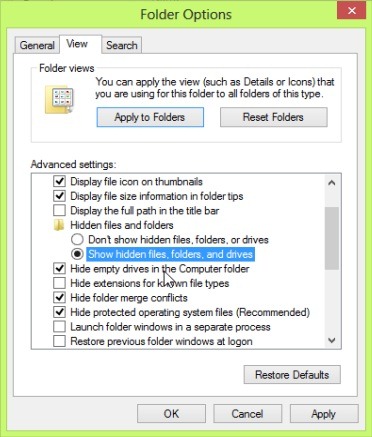
In mod implicit, Windows 8 stocheaza aplicatiile moderne instalate din Windows Store in folderul WindowsApps Od Programový súbory, insa acesta este ascuns, iar utilizatorii care doresc sa vada acest folder, trebuie sa selecteze optiunea Zobraziť skryté súbory, priečinky a jednotky v tab-ul Pohľad v Možnosti priečinka (pentru a deschide Možnosti priečinka Kliknite na kartu Pohľad > Možnosti > Change folders and search options).
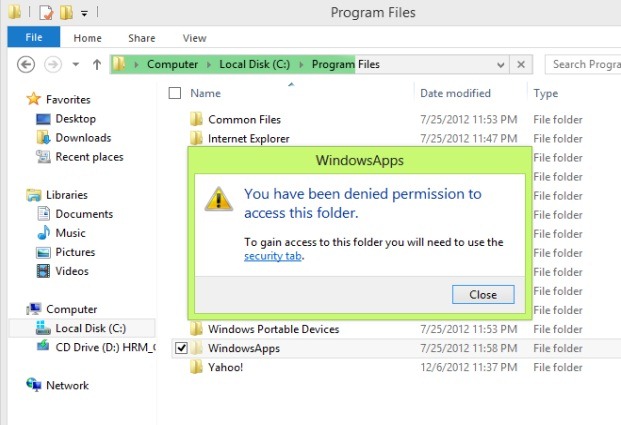
De asemenea, pentru a accesa acest folder (WindowsApps), používatelia musia najprv zmeniť svojho majiteľa (preberať vlastníctvo), inak ich privíta chybové hlásenie "Bolo vám zamietnuté povolenie na prístup k tomuto priečinku. Ak chcete získať prístup k tomuto priečinku, budete musieť použiť kartu zabezpečenia."
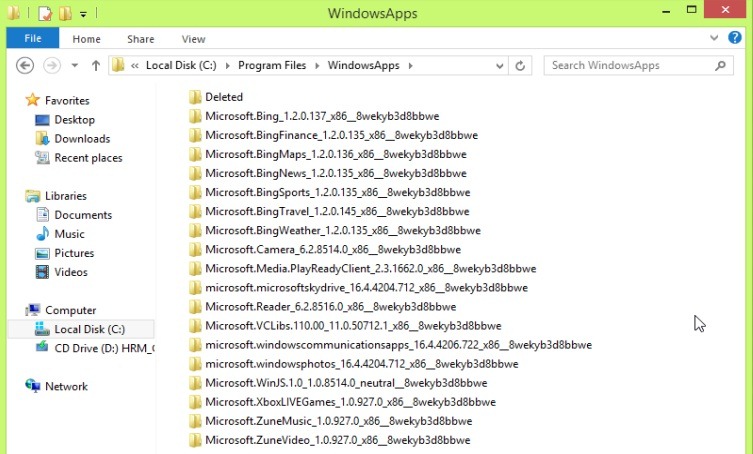
Po prevzatí kontroly nad priečinkom WindowsApps budú môcť používatelia vidieť jeho obsah, resp podpriečinky ktoré obsahujú moderné aplikačné súborya tiež to budú môcť zistiť koľko miesta zaberajú? Pe pevný disk.
Ako môžeme zmeniť umiestnenie inštalácie moderných aplikácií v systéme Windows 8?
Ak chcete zmeniť inštalačný priečinok moderných aplikácií v Windows 8, buď aby ste ušetrili miesto na systémovom oddiele, alebo aby ste mali prístup k priečinku bez a zmeniť nastavenia zabezpečenia, budete musieť vykonať zmenu v Register Windows.
- OTVORENÉ Redaktor (Chuť Windows + R otvoriť Spustenie, potom Tatter nadobudnúť a kliknite na V poriadku)
- Prezrite si cestu HKEY_LOCAL_MACHINE\SOFTWARE\Microsoft\Windows\CurrentVersion\Appx
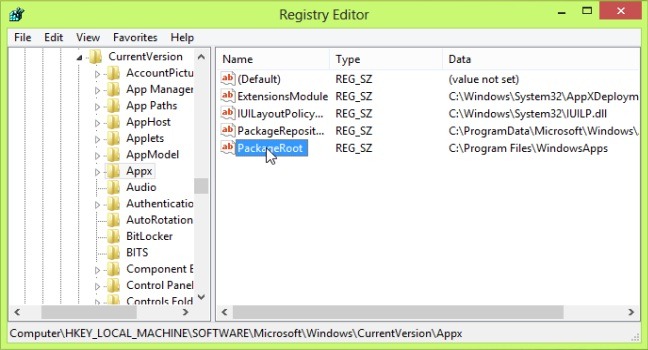
- na pravom paneli si všimnete položku String PackageRoot, ktorého hodnota je predvolené umiestnenie pre inštaláciu moderných aplikácií (C:\Program Files\WindowsApps)
- Ak chcete zmeniť predvolené umiestnenie inštalácie aplikácií z Windows Store, musíte najprv zmeniť vlastníka kľúča Appx (z ľavého panelu), potom sa zmeniť hodnotu položky PackageRoot vo vlastnom umiestnení kde chcete, aby boli nainštalované moderné aplikácie (napr D:\WindowsApps).
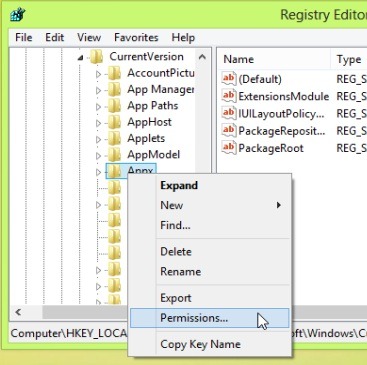
- kliknite pravým tlačidlom myši na kľúč Pribl a vybrať Povolenia Z zobrazenej ponuky
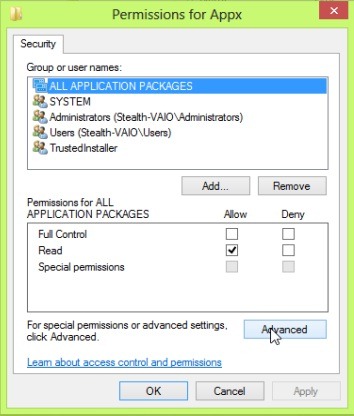
- V otvorenom okne kliknite na tlačidlo Pokročilý
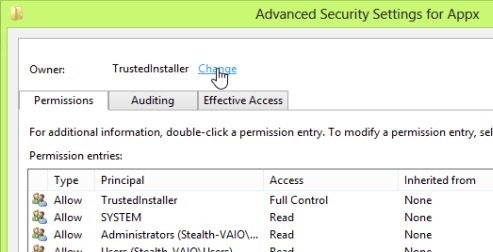
- Kliknite na odkaz Zmena sprava Vlastník: TrustedInstaller
- v Vyberte položku Používateľ alebo Skupina zadajte svoje používateľské meno (ak ho nepoznáte, kliknite na Pokročilý > Nájsť teraz, potom vyberte požadovaného používateľa zo zobrazeného zoznamu) a kliknite na V poriadku.
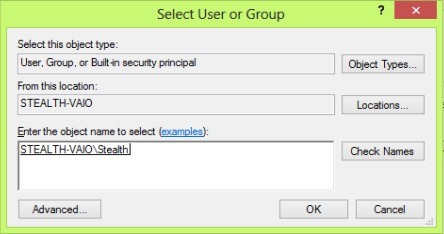
- v okne povolení vyberte vlastníka, ktorého určil používateľ, a potom začiarknite políčko nižšie Povoliť najbližší Úplná kontrola a kliknite na V poriadku.
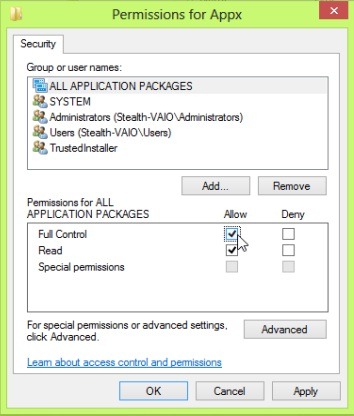
- po prevzatí kontroly nad kľúčom Pribl, zmeňte hodnotu vstupu String PackageRoot (kliknite naň pravým tlačidlom myši a vyberte Upraviť) na to zmeniť predvolené umiestnenie inštalácie moderných aplikácií.
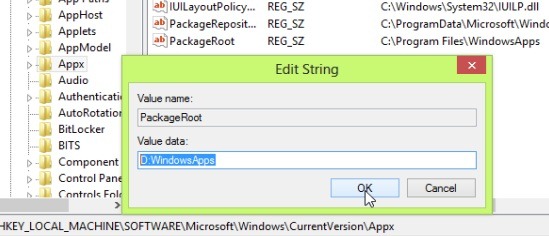
- Potom zavretý Register Windows a Obnoviť systém pentru ca modificarea sa aiba efect. Dupa restart, Moderné aplikácie nainštalovaný z Store Windows bude nainštalovaný v Nové umiestnenie vami vybraný
Poznámka: Pred vykonaním zmeny v registri systému Windows sa odporúča odinštalovať moderné vstavané aplikácie aj aplikácie tretích strán nainštalované z obchodu Windows Store, inak ich už nebude možné aktualizovať a budú sa zobrazovať chybové hlásenia.
Utajenie – Ako zmeniť predvolené umiestnenie inštalácie pre moderné aplikácie v systéme Windows 8


