

I se poate intampla oricui sa stearga din greseala un folder intreg cu bookmarkuri, indiferent de browserul folosit, fie din neatentie, fie din cauza “catastrofelor” naturale (aici includem in special animalele de companie), fie chiar intentionat, ca mai apoi sa realizeze ca anumite bookmarkuri chiar erau importante. Pentru utilizatorii Firefox, recuperarea bookmark-urilor sterse se poate face foarte simplu datorita backup-urilor periodice facute de browser, care sunt pastrate cateva zile, si a butonului de Razveljavi dal na voljo bookmark manager. In schimb utilizatorii Krom trebuie sa actioneze imediat si sa faca restaurarea manual, inainte de a lansa din nou browserul, altfel bookmark-urile sterse sunt pierdute fara nici o posibilitate de restore. Bineinteles, mai exista si varianta backup-urilor facute manual, acestea putand fi importate inapoi in browser, dar de multe ori se intampla ca acestea sa fie invechite si sa nu contina chiar toate bookmark-urile care trebuiesc restaurate.
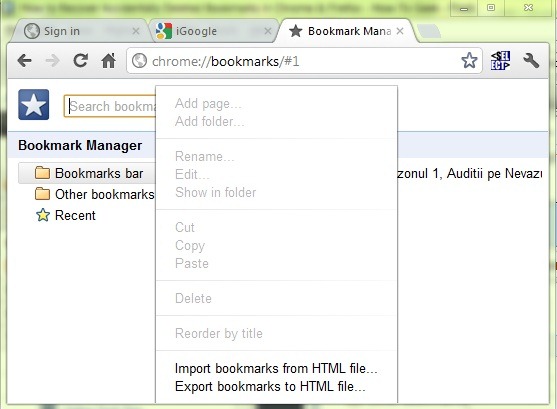
Da bi restaura bookmark-urile sterse in Chrome, utilizatorii nu trebuie in nici un caz sa redeschida o noua sesiune, pentru a evita rescrierea peste bookmark-urile sterse. Daca Chome-ul a fost deja inchis, lasati-l asa; daca nu a fost inchis, atunci inchideti-l si urmati pasii de mai jos pentru a recupera bookmark-urile.
- odprt Windows Explorer Navigate se z Catre C:UsersNUMEAppDataLocalGoogleChromeUser DataDefault (kje NUME je vaše uporabniško ime)
- folderul respectiv contine doua fisiere bookmark, Zaznamki in Zaznamki.bak, unde Bookmarks.bak este najnovejšo varnostno kopijo vaših zaznamkov, narejeno, ko ste nazadnje odprli Chrome (če namesto teh datotek prepoznate dve datoteki, imenovani Zaznamki, pojdite na Organizirajte > Možnosti mape in iskanja > Pogled in počistite možnost Skrij pripone za znane vrste datotek; na ta način boste lahko prepoznali datoteko Bookmarks.bak)
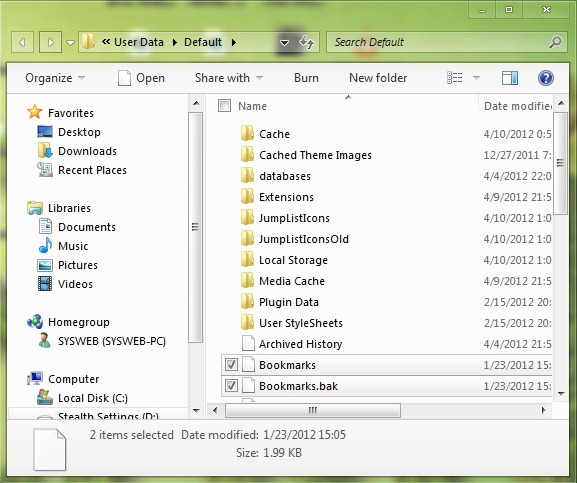
- da obnovite izbrisane zaznamke, izbrišite datoteko Bookmarks in preimenujte Bookmarks.bak v Bookmarks (pred tem se prepričajte, da so vse Chromove seje zaprte). Ko znova odprete Chrome, boste opazili, da so bili izbrisani zaznamki obnovljeni (vsak zaznamek, ki ste ga naredili po zadnjem odprtju Chroma, bo izgubljen).
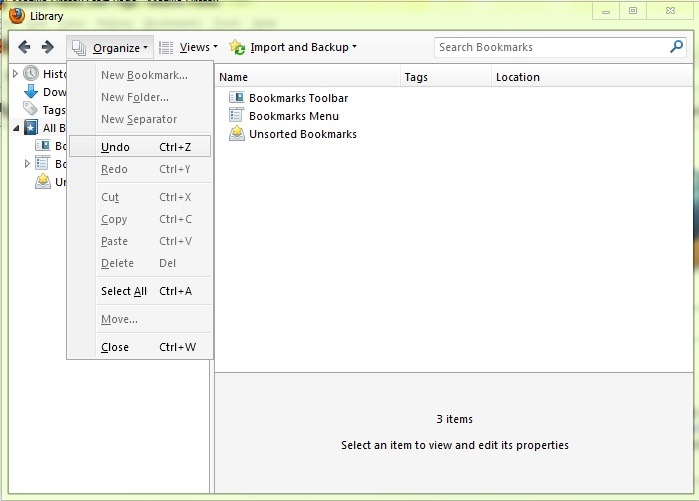
Uporabniki Firefox lahko veliko lažje obnovite izbrisane zaznamke z uporabo Upravitelj zaznamkov-ul (ali Knjižnica), s klikom na Organizirajte in izbiro gumba Razveljavi (ali z uporabo kombinacije tipk takoj po brisanju zaznamkov Ctrl+Z).
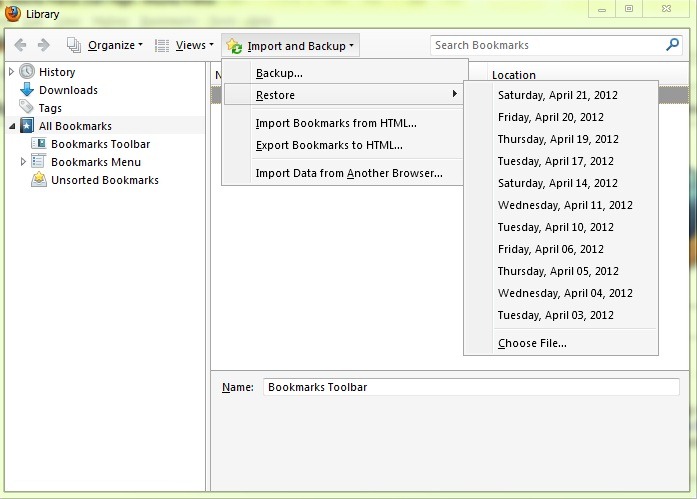
Če so bili zaznamki izbrisani pred nekaj dnevi, uporabite gumb Obnovi iz menija Uvoz in varnostno kopiranje in izberite varnostno kopijo, narejeno pred brisanjem zaznamkov (po tej metodi boste zamenjali obstoječe zaznamke z zaznamki iz uporabljene varnostne kopije, vsi zaznamki, narejeni po tej varnostni kopiji, bodo izgubljeni; da se izognete izgubi pomembnih zaznamkov, uporabite možnost Izvozi zaznamke v HTML, in po obnovitvi varnostne kopije, ki vsebuje izbrisane zaznamke, uvozite HTML datoteka ustvariti).
Če se želite izogniti takšni situaciji, v kateri bi morali obnoviti pomotoma izbrisane zaznamke, vam priporočamo, da periodične varnostne kopije od njih z uporabo upravitelja zaznamkov, na ta način, če pride do napak brskalnika ali sistema, ki povzročajo težave z zaznamki, jih lahko hitro uvozite nazaj v brskalnik.
Prikrite nastavitve – Obnovi pomotoma izbrisane zaznamke v Chormeju in Firefoxu


שלום שמי עזרא אבדו לי כול הסימניות בגוגל כרום יש תוכנה או שיטה לשחזר אותם