


Det kan hända vem som helst att av misstag radera en hel mapp med bookmarkuri, oavsett Webbläsare används, antingen oavsiktligt eller på grund av naturliga "katastrofer" (här inkluderar vi särskilt husdjur), eller till och med avsiktligt, för att senare inse att vissa bokmärken var riktigt viktiga. För användare Eldfält, återställning av raderade bokmärken det kan göras väldigt enkelt tack vare säkerhetskopior tidskrifter gjorda av webbläsaren, som sparas i flera dagar, och av knappen Ångra tillhandahålls av bokmärkeshanteraren. Istället användarna Krom han måste agera omedelbart och göra manuell återställning, innan du startar webbläsaren igen, annars försvinner de raderade bokmärkena utan möjlighet till återställning. Naturligtvis finns det ett annat alternativ backup-urilor facute manual, acestea putand fi importate inapoi in browser, dar de multe ori se intampla ca acestea sa fie invechite si sa nu contina chiar toate bookmark-urile care trebuiesc restaurate.
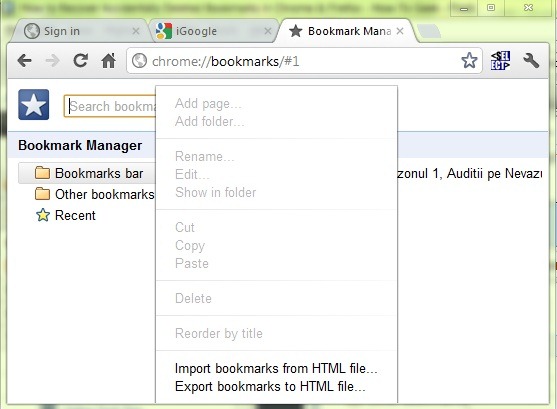
För att restaura bookmark-urile sterse in Chrome, utilizatorii nu trebuie in nici un caz sa redeschida o noua sesiune, pentru a evita rescrierea peste bookmark-urile sterse. Daca Chome-ul a fost deja inchis, lasati-l asa; daca nu a fost inchis, atunci inchideti-l si urmati pasii de mai jos pentru a recupera bookmark-urile.
- öppna Windows Explorer Du navigerar i Catre C:UsersNUMEAppDataLocalGoogleChromeUser DataDefault (där NUME är ditt användarnamn)
- folderul respectiv contine doua fisiere bookmark, Bokmärken och Bookmarks.bak, unde Bookmarks.bak este cel mai recent backup al bookmark-urilor, facut atunci cand ati deschis ultima data Chrome-ul (daca in locul acestor fisiere identificati doua fisiere numite Bookmarks, mergeti la Organisera > Mapp- och sökalternativ > Se och avmarkera alternativet Hide extensions for known file types; astfel veti putea identifica fisierul Bookmarks.bak)
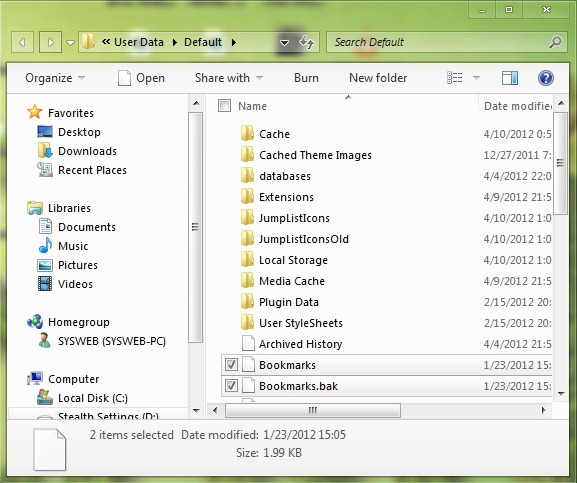
- pentru a restaura bookmark-urile sterse, stergeti fisierul Bookmarks, si redenumiti Bookmarks.bak in Bookmarks (inainte aveti grija ca toate sesiunile Chrome sa fie inchise). Cand veti redeschide Chrome veti observa ca bookmark-urile sterse au foat restaurate (orice bookmark facut dupa ce ati deschis Chrome ultima data va fi pierdut).
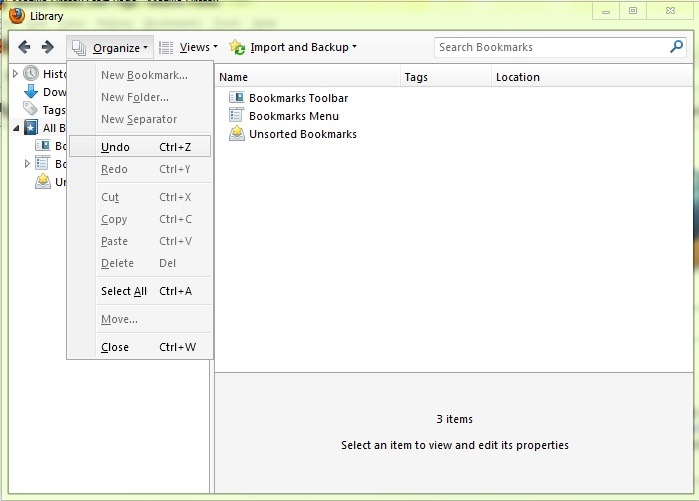
Urilizatorii Eldfält pot recupera mult mai usor bookmark-urile sterse folosind Bookmark manager-ul (eller Bibliotek), dand click pe Organisera si selectand butonul Ångra (sau folosind imediat dupa stergerea bookmark-urilor combinatia de taste Ctrl+Z).
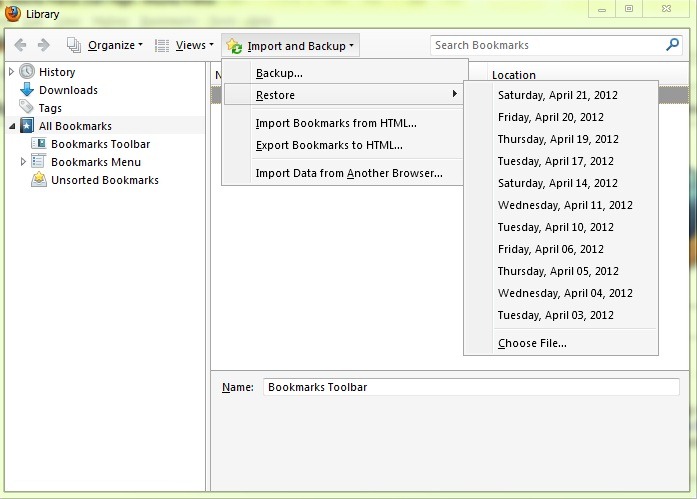
Om bokmärkena raderades för några dagar sedan, använd sedan knappen Återställa från menyn Importera och säkerhetskopiera och välj säkerhetskopian som gjordes innan du raderade bokmärkena (genom denna metod kommer du att ersätta de befintliga bokmärkena med bokmärkena från den använda säkerhetskopian, alla bokmärken som gjorts efter denna säkerhetskopia kommer att gå förlorade; för att undvika att förlora viktiga bokmärken, använd alternativet Exportera bokmärken till HTML, och efter att ha återställt säkerhetskopian som innehåller de raderade bokmärkena, importera HTML-fil skapa).
Om du vill undvika en sådan situation, där du måste återställa bokmärken som raderats av misstag, rekommenderar vi att du gör periodiska säkerhetskopior av dem använder bokmärkeshanteraren, på detta sätt, om webbläsar- eller systemfel uppstår som orsakar problem med bokmärkena, kan du snabbt importera dem tillbaka till webbläsaren.
Stealth -inställningar – Återställ oavsiktligt raderade bokmärken i Chorme och Firefox


Du kanske också är intresserad av...

En tanke på “Hur kan vi återställa de av misstag raderade bokmärken i Chrome och Firefox”
Hej, jag heter Ezra, jag tappade bort alla mina bokmärken i Google Chrome, finns det någon programvara eller metod för att återställa dem