

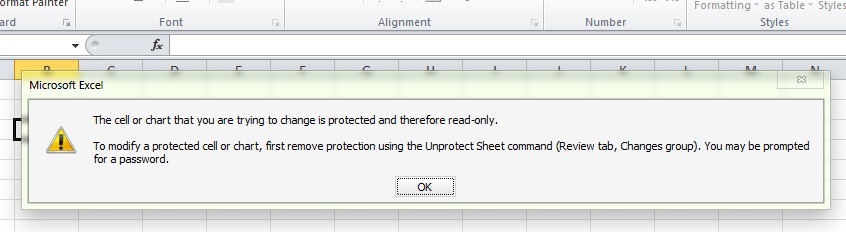
Daca obisnuiti sa lucrati zilnic (sau macar saptamanal) cu MS Excel, cel mai probabil ati “intalnit” destule fisiere protejate pe care ati fi dorit sa le modificati/editati/etc. Majoritatea utilizatorilor Excel Jag vänjer mig vid det paroleze fisierele pentru a-si proteja munca, insa in unele cazuri continutul fisierelor poate fi eronat (calcule, cifre, tabele) iar corectarea nu se poate face fara parola de acces.
Den enklaste metoden för deblocare a fisierelor Excel protejate este aflarea parolei direct de la sursa, adica cei care au creat respectivele fisiere. Dar desi metoda e simpla, nu se afla la indemana tuturor, avand in vedere ca parolele pot fi uitate lejer chiar si de cei care le-au ales. De aceea, celor care doresc sa deblocheze fisere Excel protejate för att kunna redigera deras innehåll rekommenderar vi att du använder någon av följande 3 onlinetjänster:
1. Google docs - ladda upp Excel-fil skyddad i Google docsoch då spara den under ett annat namn än den ursprungliga. På det här sättet kommer du att göra det låsa upp filen. Det enda problemet är att för det mesta, efter upplåsning, a cellomställning från arbetsbladet.
2. Zoho Susten - precis som i Google docs, ladda upp filen och spara den sedan under ett annat namn. Förutom Google docs tillåter Zoho Sheet redigera filen i SharePoint, och efter nedladdning är det inte nödvändigt att justera cellerna, eftersom filen kommer att se exakt likadan ut som innan uppladdningen, med ett litet undantag: teckensnittet kommer att ändras med den som används av Zoho-tjänsten.
3. Ensodes Unlock Utility - även om Ensodes webbplats vid första anblicken kan vilseleda användaren, ignorera befintliga annonser och gå till botten av sidan, acceptera användarvillkoren och ladda upp den blockerade filen. Du kommer att bli positivt överraskad när du sparar den (uppenbarligen under ett annat namn för att låsa upp den) att den har behållit allt originalfilens egenskaper (justering, typsnitt, dimensioner, beräkningar etc.), till skillnad från de tjänster som presenterades tidigare. Så, låt dig inte påverkas av utseendet. :D
Succes!
Stealth -inställningar – Hur man avblockerar en skrivskyddad Excel-fil


Du kanske också är intresserad av...

2 tankar om “Hur kan vi låsa upp/lämna en MS Excel -filskyddad”
Am urcat un fişier xcel în google docs , l-am deschis şi apoi aşa deschis, salvândul în calculator, am putut să-l editez.
HA HA! Tare faza! Asta chiar ar fi un bug de securitate. Multumim!