


Tomma mappar (som inte innehåller någon fil) kommer alltid att mötas på Windows -operativsystem (och inte bara). Det är oundvikligt. Oavsett hur ordningsamma vi är och hur ofta vi än ordnar och ställer om data som lagras på hårddisken(-s), vid en given tidpunkt trycker vi på en Ny mapp av misstag kommer vi antingen att radera olika filer utan att kontrollera om mappen som innehöll dem hade samma öde, eller så skapa nya mappar med vissa mål så att vi sedan kan överge det uppgifterna eller helt enkelt glömma de respektive mappar eller syften, eller så avinstallerar vi ett program som inte längre är användbart för oss men som lämnar några minnen genom systemmappar (de flesta tomma mappar skapas på detta sätt) etc. Faktum är att för det mesta blir antalet mappar utan innehåll (som inte innehåller några filer) ganska imponerande, vilket gör att identifiera och radera dem en efter en manuellt till en svår och tröttsam uppgift.
Tom Folder Remover Det är o Gratisansökan det hjälper Windows-användare för att bli av med alla tomma mappar som finns i systemet vid ett givet ögonblick (varefter de kommer att börja samlas igen :D).
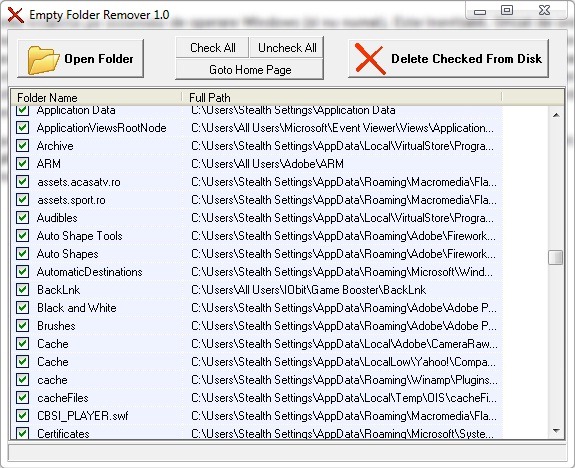
Applikationen skannar källmappar (dessa kan väljas av användaren) och identifiera dem alla mappar/kataloger utan innehåll av dessa, för att sedan bli av med dem med ett enda klick (alla tomma mappar kommer att väljas som standard).
Ladda ner Empty Folder Remover v1.0.
Obs: Applikation kompatibel med alla versioner av Windows XP, Windows Vista och Windows 7.
STEALTH INSTÄLLNINGAR – HUR MAN TADERAR ALLA TOMMA MAPPAR I WINDOWS


Du kanske också är intresserad av...
