


Att undvika Windows operativsystem fel, börjar med Windows Vista systemfiler skyddas med WFP (Windows filskydd), så att ANVÄNDARE eller ansökningar installerat av dem för att inte kunna ändra dessa filer. WFP-skydd består i att ställa in a ACL (Åtkomstkontrolllista) som endast tillåter användaren TrustedInstaller för att ändra behörigheterna för de skyddade filerna, det vill säga inte ens användarna i gruppen Administratörer och ingetdera systemet kan inte göra ändringar i dem som standard. Det är därför användare som vill göra ändringar i operativsystemet som de behöver behörigheter för skyddade filer, måste du först tar kontroll över dessa filer (ta ägarskap). Eftersom att ge behörigheter på systemfiler genom att byta ägare får det dem att bli sårbar inför de faror som representeras av hackare och/eller virus, det rekommenderas att efter avslutad operation som kräver behörighet för respektive filer, sa återställ TrustedInstaller ca ägare av dem.
Hur kan vi återställa TrustedInstaller som ägare av systemfiler i Windows Vista och Windows 7*
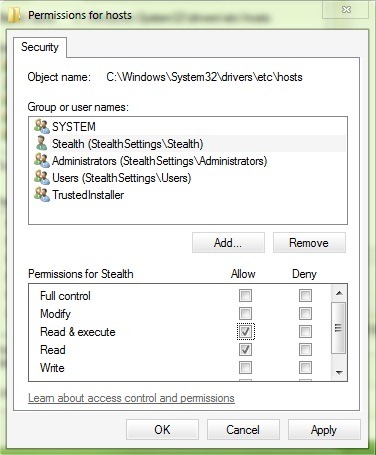
Försiktig! Innan du återställer TrustedInstaller som ägare till en systemfil, återställ standardbehörigheter/initiala behörigheter av den (eller åtminstone ändra behörigheterna för användaren med vilken du tog kontroll över respektive fil från Full kontroll i Läsa & Utföra).
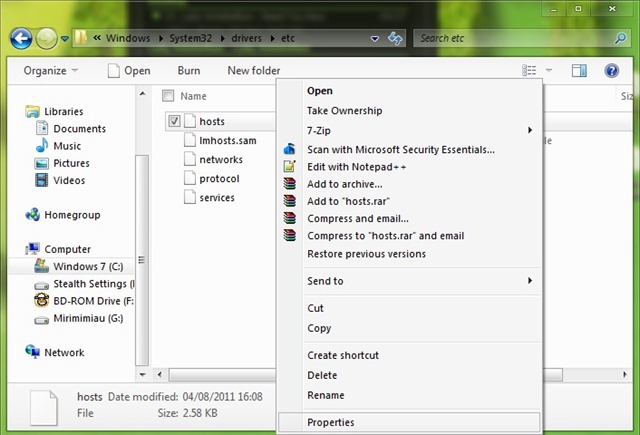
- identifierad systemfil (mapp, register etc.) som du kommit överens om ägarbehörigheter, högerklicka på den och välj Egenskaper
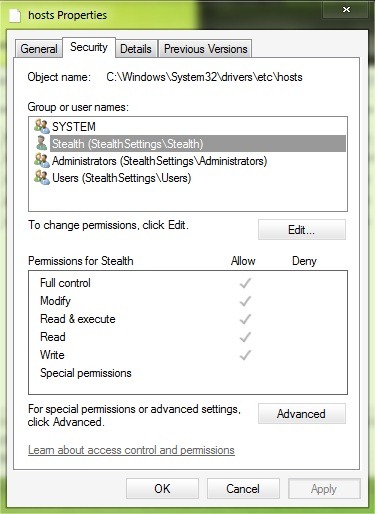
- välj fliken Säkerhet och klicka på knappen Avancerad
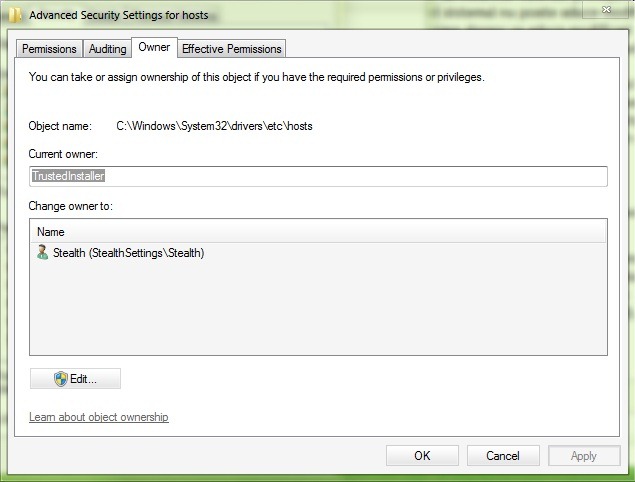
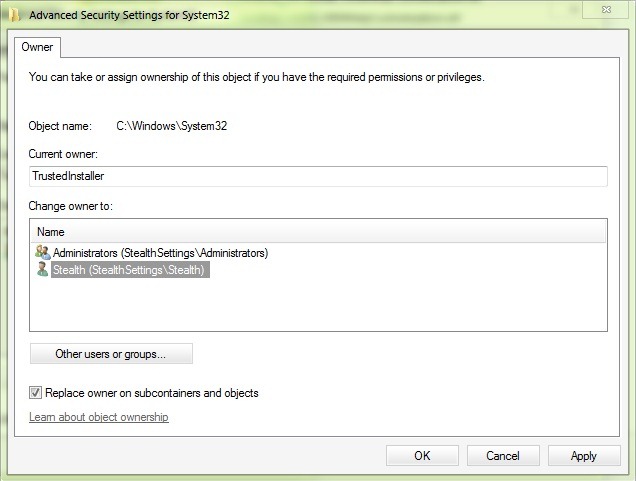
- Klicka på fliken Ägare Klicka sedan på knappen Redigera
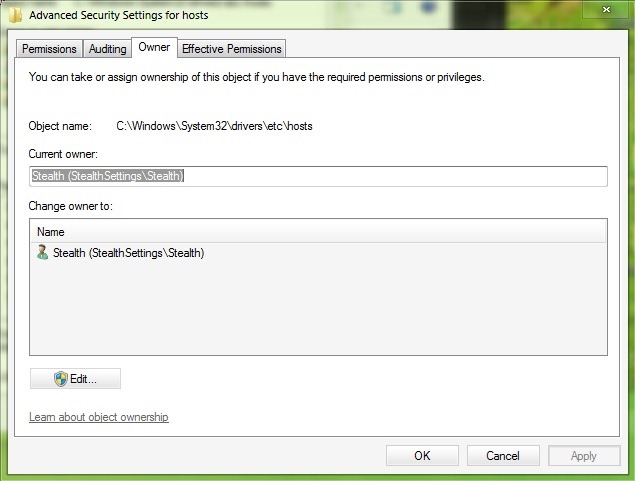
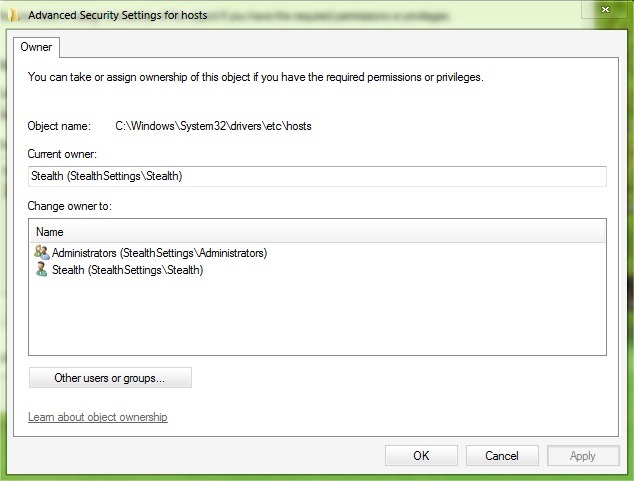
- daca TrustedInstaller inte är bland de användare som kan väljas som ägare, klicka på Andra användare eller grupper
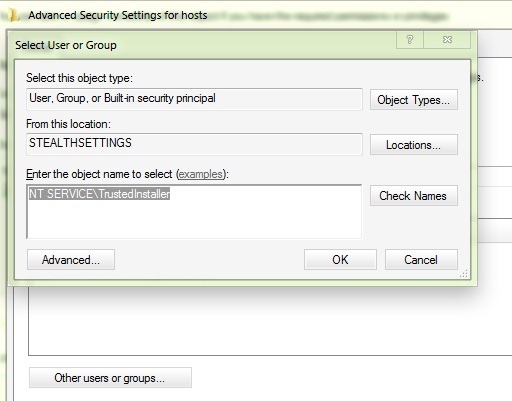
- smak NT SERVICE\TrustedInstaller i fältet nedan Ange objektnamnet att välja Klicka sedan på Kontrollera namn > OK
- Välja TrustedInstaller av användarna som visas under Byt ägare tillklicka sedan på Tillämpas och OK
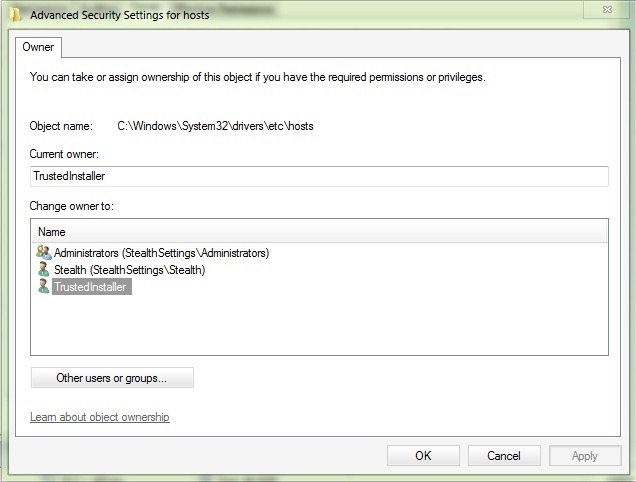
Och det är det. Ägaren av systemfilen är återigen TrustedInstaller.
Om du har flera systemfiler som du har tagit kontroll över och vars behörigheter du har ändrat, följ instruktionerna ovan för var och en av dem. Om du vill ändra ägaren till en systemmapp och alla filer i den, innan du byter ägare, se till att du har markerat alternativet Byt ut ägare på underbehållare och föremål.
Obs: Alla filer har inte standardägaren till TrustedInstaller-användaren, därför rekommenderas det inte att ställa in den som ägare av någon typ av fil, annars kommer du inte att kunna ändra respektive filer förrän efter att du tagit kontroll över dem igen med ta äganderätt.
* Handledning giltig endast för Windows Vista, Server 2003, Windows 7 och Server 2008
Stealth -inställningar – Hur man återställer TrustedInstaller som ägare av systemfiler i Windows


Du kanske också är intresserad av...

2 tankar om “Hur man återställer TrustedInstaller som ägare av systemfiler i Windows”
Obrigado, eu procurava por TrustedInstaller porém não o encontrava, eu não sabia deste NT SERVICE\
jag tackar ;)
och hur gör man det på det polska systemet?