

Şu anda (ve birkaç yıldır) kullanıcılar Amerika bir dizi var akış hizmetleri ne yazık ki yalnızca o kıtanın topraklarında mevcut. Diğer ülkelerin sakinleri tarafından en çok "gıpta edilen" bu tür hizmetlerin başında Hulu, Netflix, CBS, Vevo Ve NBC (her ne kadar diğer kanallar için oldukça istekli olsalar da MTV, VH1, ABC veya Keşif). Ancak onlara iyi bir haberimiz var: Tunlr Bu bir ücretsiz çevrimiçi hizmet ABD dışındaki kullanıcıların erişim Sen sitelerin içeriğini görüntüleme yukarıda listelenmiştir.

Tunlr gerektirmez kurulum veya hesap oluşturma ve ayarlanması çok basittir (hizmet, ayarlara dayanmaktadır) DNS), kullanım sınırı yoktur ve sıkı bir politikası var reklamların görüntülenmesine izin vermiyor. De asemenea, akış HD kalitesinde yapılır (medya içeriği ara ağlar üzerinden iletilmez, bu da tek sınır Olmak internet bağlantı hızı kullanıcıların sağlayıcıları tarafından sağlanır).
Tunlr nasıl kullanılır?
Kullanabilmek Tunlr hizmetiyapmanız gereken tek ayar DNS adreslerini değiştir Ancak bilgisayar veya mobil cihaz Bu hizmete erişmek istediğiniz yer. bağlı olarak işletim sistemi kullanıldığında aşağıdaki talimatları izleyin:
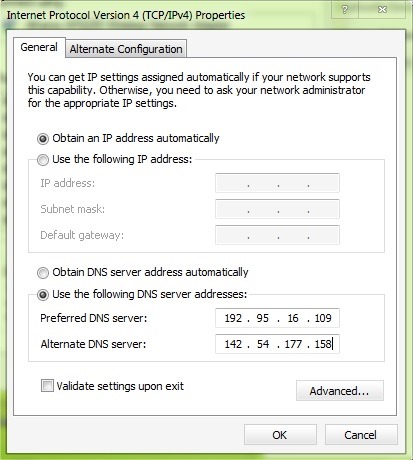
- Windows 7/8 - aç şunu Kontrol Paneli Catre'de geziniyorsun Ağ ve İnternet > Ağ bağlantıları > Bağdaştırıcı ayarlarını değiştirin. Kullanılan bağlantıya sağ tıklayın ve seçin Özellikler, ardından sekmede Ağ oluşturma Seçme İnternet Protokolü Sürüm 4 (TCP/IPV4) ve düğmeye tıklayın Özellikler. Görüntülenen iletişim kutusunda seçin Aşağıdaki DNS sunucusu adreslerini kullanın ve adresi girin 192.95.16.109 için birincil/tercih edilen DNS sunucusu ve adres 142.54.177.158 için ikincil/alternatif DNS sunucusu
- Linux – kullanıcı olarak kök, dosyayı düzenle /etc/resolv.conf Komutu Kullanma sudo nano /etc/resolv.conf. Ardından mevcut tüm ad sunucusu girişlerini silin (veya # önlerine) ve aşağıdakileri ekleyin: ad sunucusu 192.95.16.109 Ve ad sunucusu 142.54.177.158, ardından dosyayı kaydedin (Ctrl + X). Sıfırlanmasını önlemek için şu komutu kullanın: sudo chattr +i /etc/resolv.confve dosyayı tekrar değiştirmek istediğinizde şu komutu kullanın: sudo chattr –i /etc/resolv.conf
- Mac OS X - aç şunu Sistem tercihleri > Ağ, görüntülenen listeden kullanılan ağı seçin ve düğmesine tıklayın Gelişmiş (sağ altta). Sekmeyi seçin DNS, düğmeye tıklayın + sol alttan ekleyin ve Tunlr'ın DNS adresleri (192.95.16.109 Ve 142.54.177.158). Daha sonra sürükleyin (tıklayın) & canım) DNS adresleri eklendi listenin en üstünde ve tıklayın TAMAM
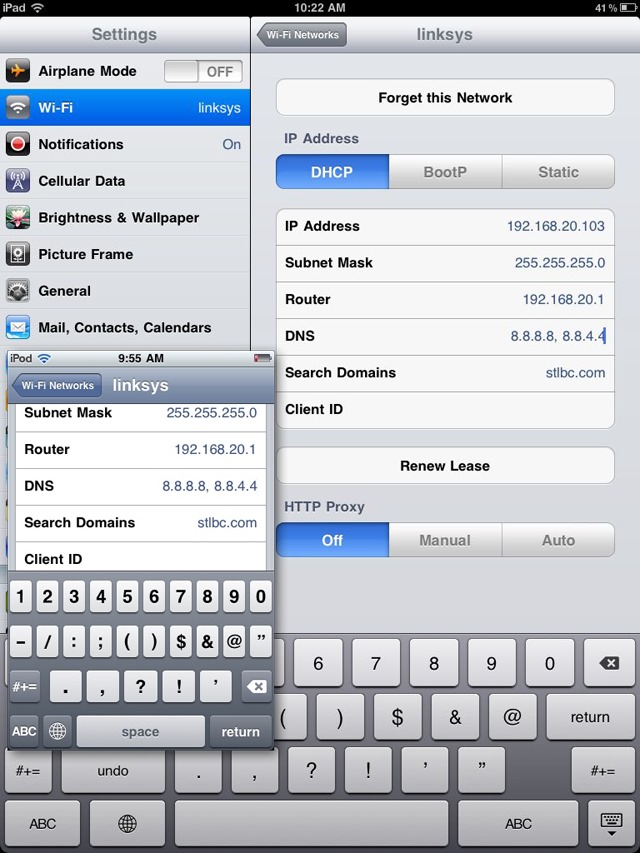
- iPhone veya iPad - içinde Ayarlar Seçme Genel > Ağ > Wifisonra musluk ver mavi düğme sağda görüntülenir Wi-Fi ağı kullanılmış. Seçme DNS evet değiştirildi DNS adresleri aşağıdakilerle 192.95.16.109 Ve 142.54.177.158 (DNS adreslerini değiştirmeden önce orijinallerini yazın istediğin zaman onlara dönebilmek). Ardından düğmeye dokunun Geri ve düğmeye basın Ev
- Android - aç şunu Ayarlar ve üzerine dokunun Wifi (metin üzerinde, açma/kapama düğmesinde değil) ve basılı tut görüntülenene kadar kullanılan ağda ayarlar iletişim kutusu. Üzerine dokunun Değiştirmek ve işaretleyin Gelişmiş seçenekleri göster. Alt IP ayarları Seçme Statik, ardından adresi girin 192.95.16.109 alt DNS1 Ve 142.54.177.158 alt DNS2ve ardından üzerine dokunun Kaydetmek
Pentru ca modificarile facute sa aiba afect, Bilgisayarınızı Yeniden Başlat veya mobil cihaz kullanılmış. Daha sonra sayfayı ziyaret edin Tunlr durum kontrolü olup olmadığını kontrol etmek Tunlr hizmeti etkinleştirildi. Eğlence!
GİZLİ AYARLAR – Hulu, Netflix ve Vevo gibi ABD dışındaki yayın hizmetleri nasıl izlenir


