

Dosyaların ve klasörlerin kilidi Özellikle bir MACCOS işletim sisteminde daha fazla kullanıcının bulunduğu senaryoda yararlıdır. Modül “kilitli” Dosyalar ve klasörler için hassas dosyaların değiştirilmesini / düzenlenmesini önlemek için tasarlanmıştır.
Bu bir “izin” özel, biraz benzer “Sadece oku” Windows'tan, ancak güvenlik açısından çok daha iyi gelişmiştir.
In situatia in care suntem unicii utilizatori ai unui Mac, Dosyaların Engellenmesi Bizim için çok yararlı değil ve Klasör birçok engellenmiş dosyadır, diğer cihazlardan alınmış, biraz stresli olun.
Cea mai simpla metoda sa deblocam un fisier, este sa facem click-dreapta pe el, “Bilgi almak”ve dosyanın mülk kutusundan, SA Debifam “Kilitli“.
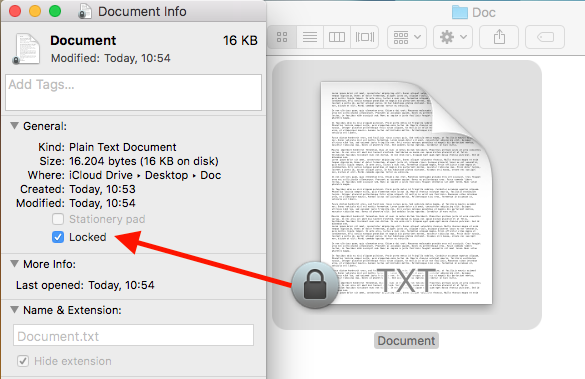
Tanıştığımızda Daha fazla engellenmiş dosyabirkaç klasörde bulunan, her dosyanın kilidini açmak uzun zaman alacak ve sıkıcı bir iş olacaktır. Bu senaryoda, Terminal'de bloke edilen tüm dosyalardan ve klasörlerden kilidi ortadan kaldırdığımız bir komut satırı kullanacağız.
MacOS'ta aynı anda daha fazla dosya ve klasörün kilidini nasıl açılır – MacOS'ta birden fazla dosya ve klasörün kilidini açın
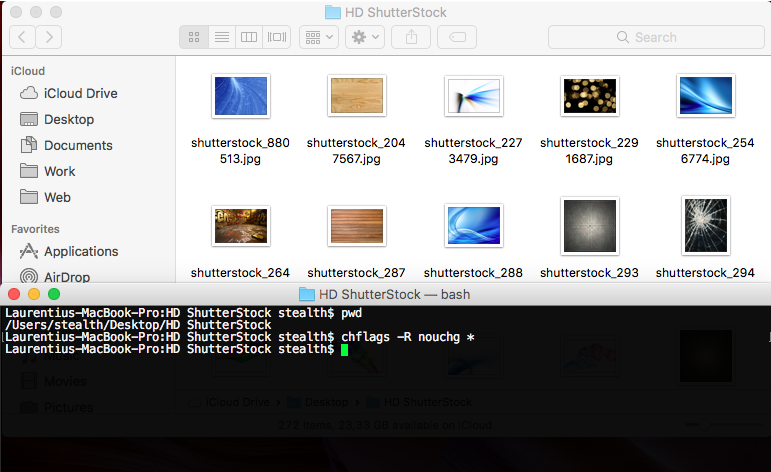
Terminal uygulamasını açıyoruz Ve biz yelken “CD” içeren klasöre Engellenen dosyalar.
Senaryomuzda, .jpg (resimler) dosyalarının bulunduğu bir klasörümüz var. Kilitli.

Dosyaların zor konumuna kadar terminalde göz atıyoruz ve siparişi yürütüyoruz:
chflags -r nouchg *
Bu, geçerli klasörün ve alt klasörlerinin tüm dosyalarının (*) (-r – özyinelemeli) kilidi açılacaktır.
Dosyaları bir konumdan ve bulundukları klasöre yelken açmadan kilidini açabilirsiniz. Durum, dosyaların tam yolunu (yolunu) bilmektir. Örneğin, klasörün altındaki tüm dosyaları ve klasörlerin kilidini açmak istiyorsanız “Belgeler” (MacOS System Klasörü), komut satırı yürütülecek:
chflags -r nouchg ~/belgeler
Aletler “Girmek” / “Geri dönmek” Komut satırının yürütülmesi için.


