


Якщо ви користувач X і ви хочете змінити ім’я користувача, яке використовується на MAC з обладнання або для перевірки система працює правильно, ви можете зробити це, зламавши його систему знову запустіть майстер налаштування (Помічник з налаштування), який зазвичай запускається відразу після (Перевстановлення ОС.
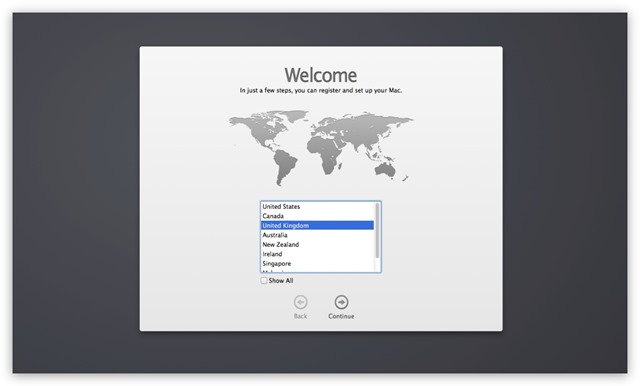
Як ми можемо змусити OS X знову запустити майстер встановлення без перевстановлення операційної системи?
- завантажте систему в режим однокористувацький (командний рядок), утримуючи клавіші Control+S на клавіатурі під час завантаження
- після завантаження в командний рядок, командування смаку монтувати – ваш / Для того, щоб монтувати систему як читання/запис (за замовчуванням це просто тільки для читання)
- потім введіть по черзі наступні команди для a чіткі налаштування здійснюється до системи початковий запуск помічника з налаштування і до видалити користувача які ви хочете замінити:
- rm – R /Library/Preferences
- rm – R /Користувачі/ім’я користувача (де замінити ім'я користувача з вашим поточним іменем користувача)
- rm /var/db/dslocal/nodes/Default/users/user-name.plist (де ви знову замінюєте ім'я користувача з вашим іменем користувача; наприклад, stealth.plist)
- потім видаліть файл, створений X після запуску помічника з налаштування за допомогою команди rm /var/db/ .AppleSetupDone
Після введення цих команд Відновити систему (скористайтеся командою перезавантажити) і ви це помітите MAC ваш завантажиться нормально (якщо у вас були проблеми із завантаженням раніше), але після запуску цієї системи Майстер налаштування запуститься знову. Сліди!
Налаштування стелс – Як повторно запустити Setup Assistant в OS X без перевстановлення системи


Вас також може зацікавити...
