

إذا كنت مستخدما ماك وتريد السماح بالوصول إلى أشخاص آخرين حاسوب لك، ولكنك لا تريد لهم أن يكون Acces وفي الملفات dvs شخصي، فمن المستحسن أن تفعيل حساب المستخدم الضيف (في معظم الأحيان يكون كذلك معطل في الوضع الافتراضي، وعلى شاشة تسجيل الدخول يتم عرض المستخدم الخاص بك فقط).
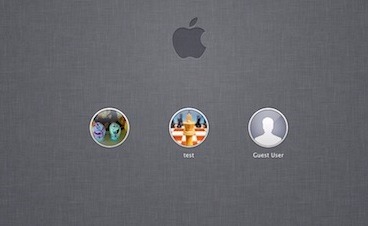
كيف أقوم بتمكين حساب المستخدم الضيف على جهاز Mac؟
بادئ ذي بدء، لتكون قادرة على التنشيط حساب الضيف مستخدم في نظام ماك OS X. يجب أن يتمتع المستخدم الذي قمت بإجراء هذا الإعداد منه بحقوق المسؤول. إذا كنت تستوفي هذا الشرط، فاتبع الإرشادات أدناه إلى أ تنشيط المستخدم ul ضيف:
- يفتح قائمة أبل واختيار تفضيلات النظام
- ثم انقر على القسم المستخدمون & مجموعات
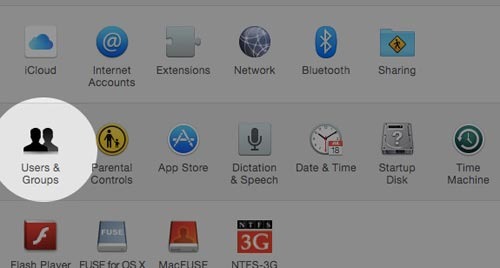
- إذا قمت بتعيين واحدة كلمة مرور المسؤول، انقر فوق أيقونة على شكل بحيرةفي المعروضة في الزاوية اليسرى السفلية من النافذة تفضيلات النظام و أدخل كلمة المرور على التوالي لتكون قادرة على إجراء تغييرات على النظام
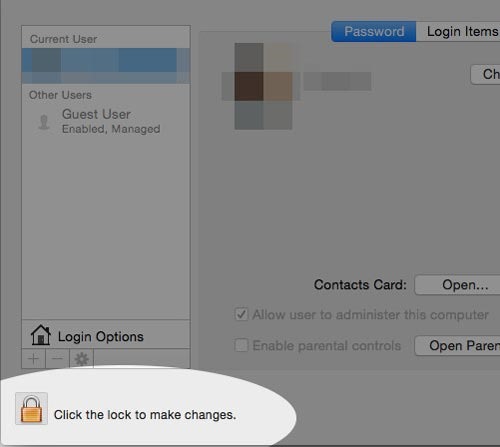
- ثم انقر فوق مستخدم ضيف، في اللوحة اليسرى (حيث يتم عرضها قائمة المستخدمين)
- وعلى اليمين، حدد الخيار السماح للضيف بتسجيل الدخول إلى جهاز الكمبيوتر
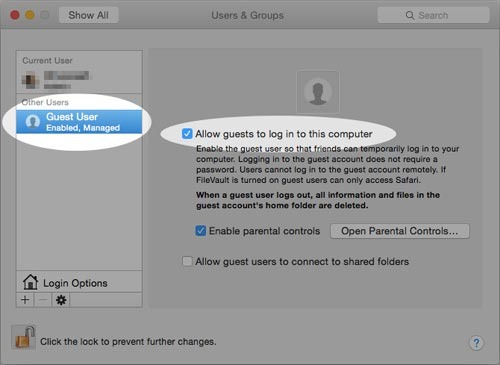
وهذا كل شيء. بعد أن تفعل هذا تعيين، ستلاحظ ذلك شاشة تسجيل الدخول من النظام x سيتم عرضه بجوار المستخدم الخاص بك، و المستخدم الضيف (المستخدم ul ضيف سوف تكون قادرة على استخدامها متصفح-الصرفاري وعدد قليل من الآخرين التطبيقات ولكن من النظام لن يكون لديك حق الوصول إلى المجلدات والملفات أقراص الفيديو الرقمية).
ملاحظة: بعد تنشيط المستخدم الضيف، يمكنك اختيار ضبط الرقابة الأبوية له أو السماح له بالوصول إلى المجلدات المشتركة على جهاز Mac.
إعدادات التخفي – كيفية تمكين حساب المستخدم الضيف في نظام التشغيل Mac OS X


