

Якщо ви користувач MAC і ви хочете дозволити доступ іншим людям Комп'ютер ти, але ти не хочеш, щоб вони мали доступ і в файли dvs особистий, тоді рекомендується активувати обліковий запис гостя (у більшості випадків це так вимкнено в режимі за замовчуванням, і далі Екран входу відображається лише ваш користувач).
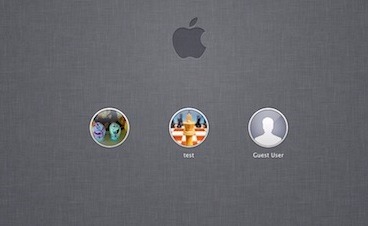
Як увімкнути обліковий запис гостя на Mac?
Перш за все, щоб мати можливість активувати обліковий запис Гість Користувач у системі Mac OS X користувач, для якого ви робите це налаштування, повинен мати права на адміністратор. Якщо ви відповідаєте цій умові, виконайте наведені нижче інструкції для a activa user-ul Guest:
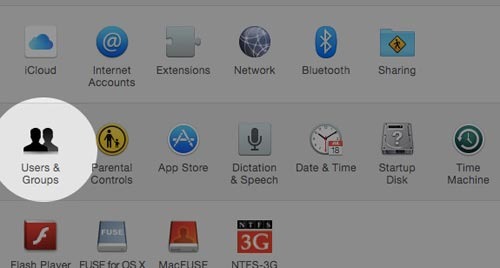
- ВІДЧИНЕНО Меню Apple і вибрати Уподобання системи
- потім натисніть на розділ Користувачі & Група
- якщо ви його встановили пароль адміністратора, натисніть на значок у вигляді озерау лівому нижньому куті вікна Уподобання системи і введіть пароль відповідно мати можливість вносити зміни в систему
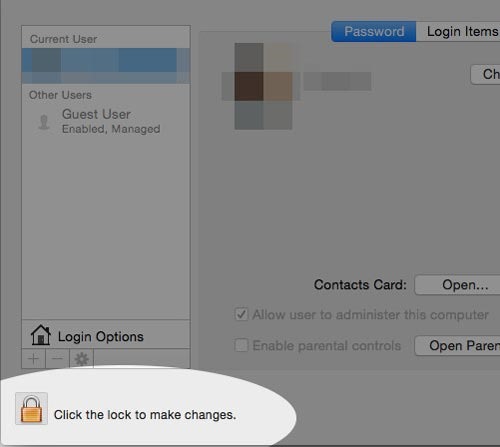
- Потім натисніть на Гість Користувач, на лівій панелі (де відображається список користувачів)
- і праворуч позначте опцію Дозвольте гостю увійти до комп’ютера
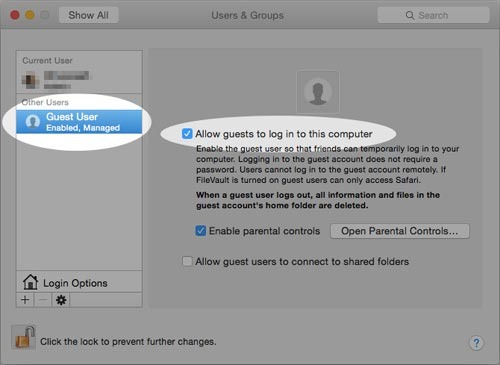
І все. Після того, як ви це зробите Встановити, ви помітите, що на Екран входу системи X буде відображено поруч із вашим користувачем і користувач Гість (користувач - вул Гість зможе використовувати браузер-уль-сафарі і кілька інших Заявки однак із системи не матиме доступу до папок і файлів dvs).
Примітка. Після активації гостя ви можете встановити для нього батьківський контроль або дозволити йому доступ до спільних папок на Mac.
Налаштування стелс – Як увімкнути обліковий запис гостя в Mac OS X


Вас також може зацікавити...
