
برنامج تعليمي مفيد للغاية نوضح لك فيه كيفية نقل ترخيص Windows 11 أو Windows 10 من كمبيوتر إلى آخر. كيفية إلغاء تنشيط الترخيص على جهاز الكمبيوتر القديم وكيفية تفعيله على الكمبيوتر الجديد.
محتوى
بمرور الوقت، قامت Microsoft بتغيير طرق تنشيط التراخيص لأنظمة التشغيل الخاصة بها. إذا كان الرقم التسلسلي في Windows XP كافيًا لتنشيط Windows على عدد لا يحصى من أجهزة الكمبيوتر، فقد تطورت أنظمة التشغيل على مر السنين وكذلك تطورت طرق تنشيط التراخيص والتحقق من صحتها.
Windows 10 يأتي مع عدة أنواع من التراخيصوذلك حسب القناة التي تم من خلالها شراء نظام التشغيل أو الكمبيوتر المحمول. لدينا تراخيص OEM, Retail و Volume License. ولكل نوع من أنواع التراخيص خصائص وطرق تسجيل منفصلة.
أنواع تراخيص ويندوز
قبل أن نرى كيف يمكننا نقل ترخيص Windows 10 أو Windows 11 من كمبيوتر إلى آخر، من الجيد معرفة من هم خصائص كل نوع من أنواع الترخيص, كيف يمكننا معرفة الترخيص الذي تم تفعيله على جهاز الكمبيوتر و كيف يمكننا تعطيله.
ما هو الترخيص ويندوز OEM
عند شراء جهاز كمبيوتر شخصي أو كمبيوتر محمول مع نظام التشغيل Windows 10 مثبت مسبقًا، هذا يأتي مع ترخيص تصنيع المعدات الأصلية. يتم تنشيط ترخيص OEM على الجهاز في البرامج الثابتة (UEFI/BIOS) و لا يمكن نقلها. لذلك، إذا كان لديك جهاز كمبيوتر محمول قديم وتريد تغييره، فلا يمكن نقل ترخيص Windows 10 من القديم إلى الكمبيوتر المحمول الجديد.
ما هذا Windows Volume License
هذه التراخيص مخصصة للشركات الكبيرة والمؤسسات الحكومية والمدارس والكليات وغيرها من الجهات التي لديها عدد كبير من أجهزة الكمبيوتر. لا يمكن أن يكون الترخيص المجمع (الترخيص المجمع). التحقق من صحتها فقط على أجهزة الكمبيوتر الخاصة بالشركةويتم تفعيله عن بعد من قبل قسم تكنولوجيا المعلومات من خلال أ خادم KMS أو Multiple Activation Keys (MAK). مفتاح ترخيص واحد (مفتاح المنتج) يكفي لجميع أجهزة الكمبيوتر.
يمكن تفعيل هذا الترخيص فورًا على أي جهاز كمبيوتر جديد في الشركة يعمل بنظام Windows 10، دون الحاجة إلى إلغاء تنشيطه مسبقًا على جهاز كمبيوتر آخر.
ما هو الترخيص؟ Windows Retail
إنه الترخيص الأكثر مرونة، كونه الوحيد الذي يمكن نقله من كمبيوتر إلى آخر. رخصة “بيع بالتجزئة” يمكن شراؤها من المتاجر الفعلية مصحوبة بدعم بنسخة من Windows 10 (DVD، USB) وعبر الإنترنت من Microsoft Store. يكون هذا الترخيص مصحوبًا برقم فريد (مفتاح المنتج)، والذي يتم تشجيع المشتري على الحفاظ على سريته وإرفاقه بحساب Microsoft. عمليا هذا هو أيضا الترخيص الرقمي ((digital license) لنظام التشغيل Windows 10.
كيف يمكنك معرفة نوع الترخيص الذي تم تنشيطه على جهاز كمبيوتر شخصي أو كمبيوتر محمول يعمل بنظام التشغيل Windows 10 أو Windows 11
تعتبر خطوات معرفة نوع ترخيص Windows 10 على جهاز كمبيوتر شخصي أو كمبيوتر محمول يعمل بنظام Windows 10 بسيطة للغاية. نذهب للداخل “Settings” → “Update & Security” → “Activation”.
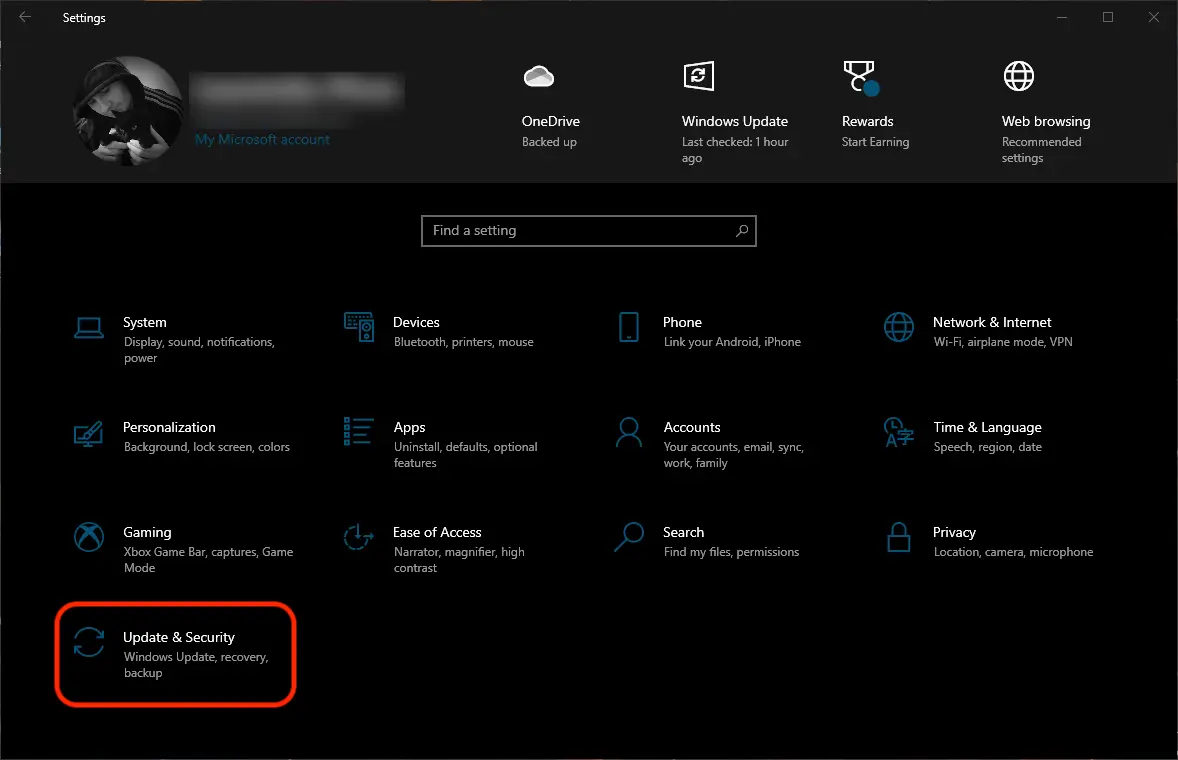
في الجزء العلوي، يظهر إصدار Windows 10 المثبت ونوع التنشيط. في حالتنا لدينا Windows 10 Pro Insider Preview يتم تنشيطه باستخدام الترخيص الرقمي المرتبط بحساب Microsoft الشخصي.“Windows is activated with a digital license linked to your Microsoft account“.
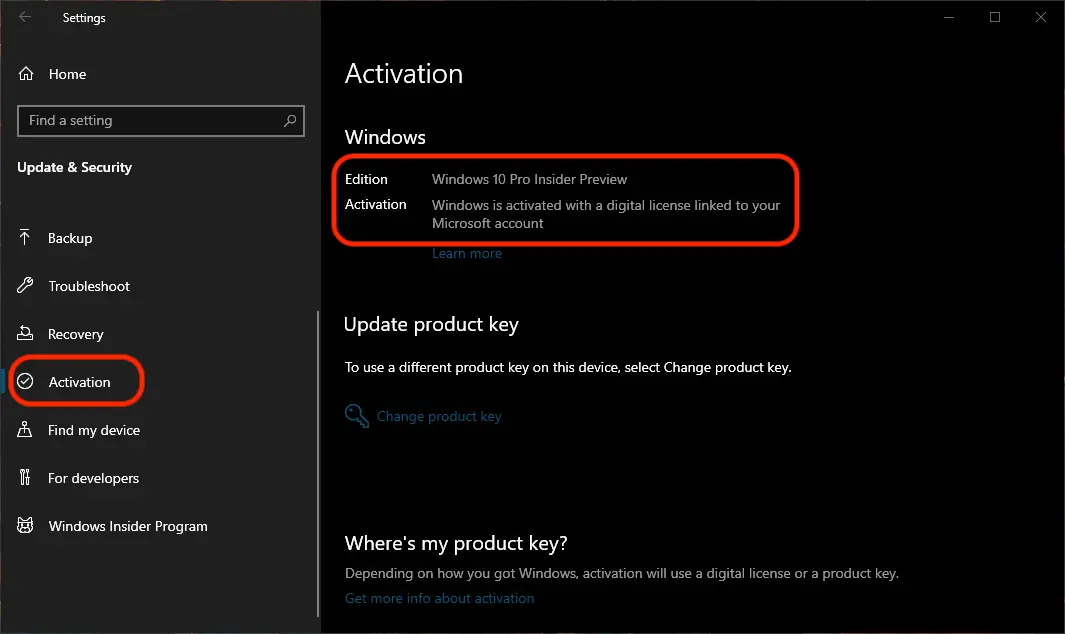
كل ذلك من “Activation” يمكننا أيضًا تغيير مفتاح ترخيص Windows 10.
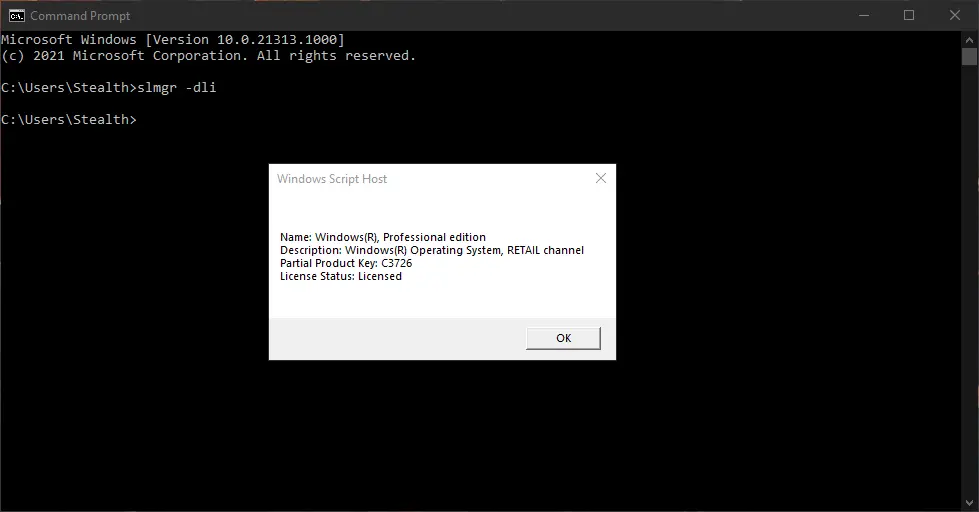
هناك طريقة أخرى يمكننا من خلالها معرفة نوع ترخيص Windows 10 الذي قمنا بتنشيطه على جهاز الكمبيوتر، وهي من خلال الأمر المباشر الموجود في Command Prompt.
1. نفتح Comand Prompt وتنفيذ سطر الأوامر:
slmgr-dli
2. بعد تنفيذ سطر الأوامر، ستظهر معلومات حول ترخيص Windows المثبت في مربع الحوار. تظهر أيضًا القناة التي تم شراء الترخيص من خلالها. البيع بالتجزئة، في حالتنا.
كيفية نقل ترخيص Windows 10 أو Windows 11 (مفتاح المنتج) من جهاز كمبيوتر إلى آخر
أبسط طريقة هي عن طريق إعادة ضبط جهاز الكمبيوتر الذي نريد إلغاء تنشيط الترخيص منه. يمكن إجراء إعادة التعيين مع الاحتفاظ بالبيانات الشخصية (مطروحًا منها التطبيقات والإعدادات المثبتة) أو إعادة التعيين بالكامل، عندما يتم حذف جميع البيانات وإلغاء تنشيط ترخيص Windows 10 من جهاز الكمبيوتر.
قبل إعادة ضبط جهاز الكمبيوتر، يوصى بشدة بعمل نسخة احتياطية عامة لجميع الملفات والمعلومات المخزنة.
إياتا كيفية نقل الترخيص إلى ويندوز.
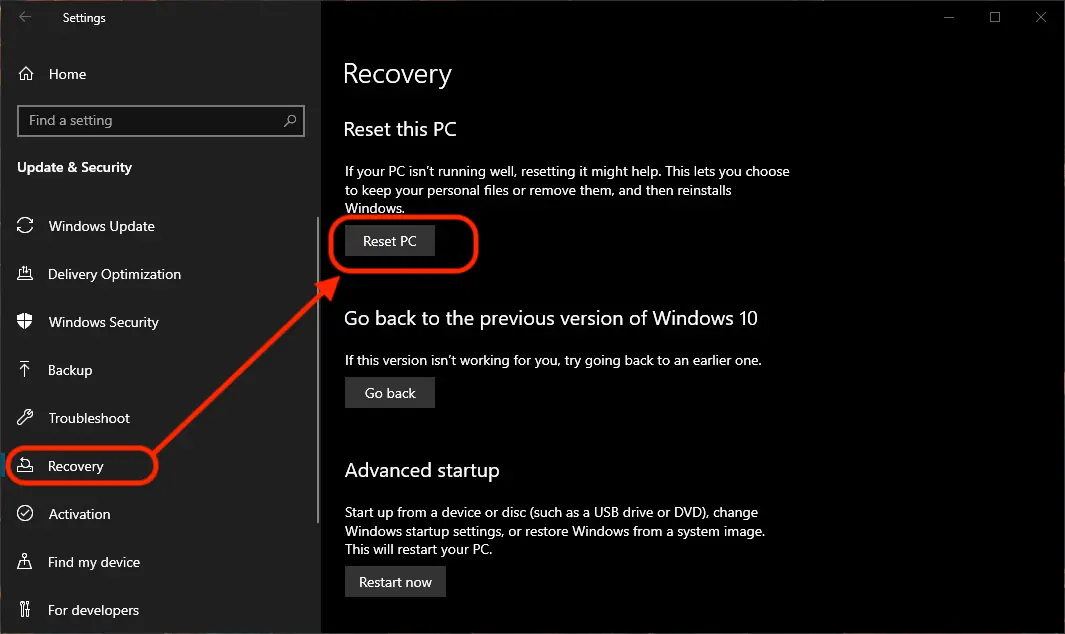
1. نذهب إلى “Settings” → “Recovery” → “Reset this PC“. سيبدأ هذا الخيار عملية إعادة تعيين Windows.
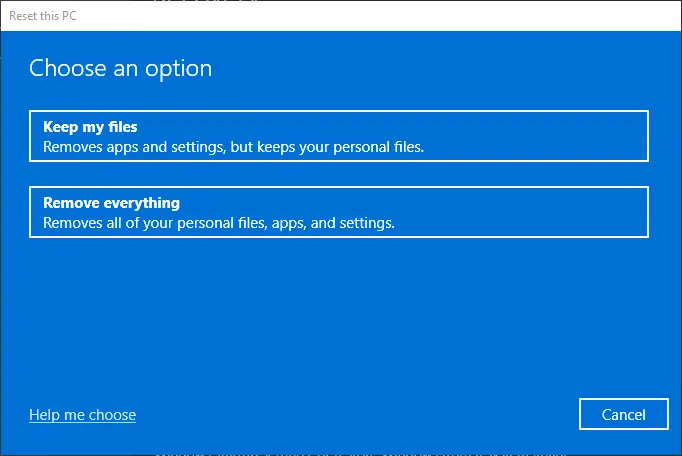
2. في مربع الحوار الأزرق، اختر الطريقة التي نريد إجراء إعادة التعيين بها. مع الحفاظ على الملفات الشخصية أو مع الحذف الكامل.
بعد إعادة تعيين جهاز الكمبيوتر الذي تريد إلغاء تنشيط الترخيص منه، قم بتثبيت نسخة من Windows 10 على جهاز كمبيوتر آخر، وقم بتسجيل الدخول باستخدام حساب Microsoft الخاص بك الذي لديك الترخيص الإلكتروني له وقم بتسجيل المنتج.
إلغاء تنشيط ترخيص Windows من حساب Microsoft
إذا كان لديك ترخيص بيع بالتجزئة مسجل على حساب Microsoft شخصي (ترخيص إلكتروني)، فيمكن أيضًا إلغاء تنشيطه عبر الإنترنت مباشرة من حساب Microsoft.
دروس تنشيط ترخيص Windows:
- كيفية حذف أو إخفاء الرسالة "Windows المنشط - انتقل إلى الإعدادات لتنشيط Windows" في Windows 10
- إصلاح انتهاء صلاحية ترخيص Windows الخاص بك قريبًا - تنشيط Windows 10 "تم تنشيط Windows باستخدام خدمة التنشيط الخاصة بمؤسستك"
- كيف يمكنك الترقية مجانًا إلى Windows 10 أو Windows 11
1 حساب Microsoft من أي كمبيوتر محمول أو كمبيوتر شخصي وقم بتسجيل الدخول باستخدام حساب ألفا نفسه على جهاز الكمبيوتر الذي تم تنشيط الترخيص عليه.
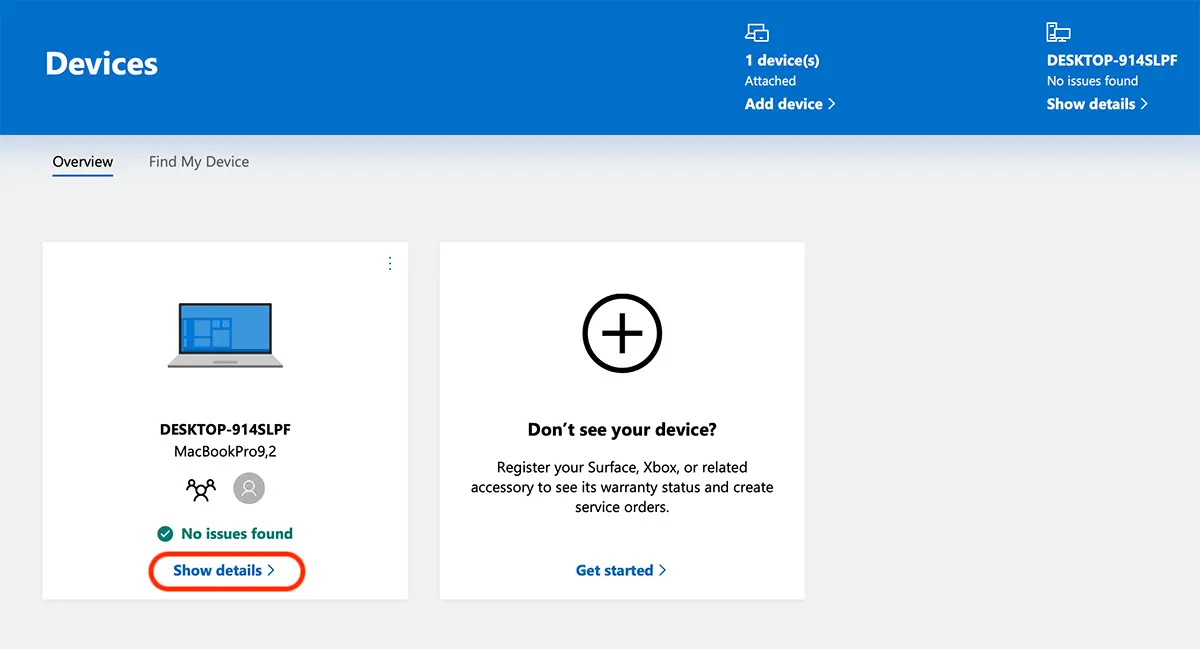
2. على الجهاز الذي تريد إلغاء تنشيط الترخيص عليه، انقر فوق “Show details“.
3. بمجرد تحديد جهاز الكمبيوتر أو الكمبيوتر المحمول الذي تريد إلغاء تنشيط الترخيص منه، انقر فوق “Manage“، ثم انقر فوق “Remove laptop” من القائمة التي تفتح.
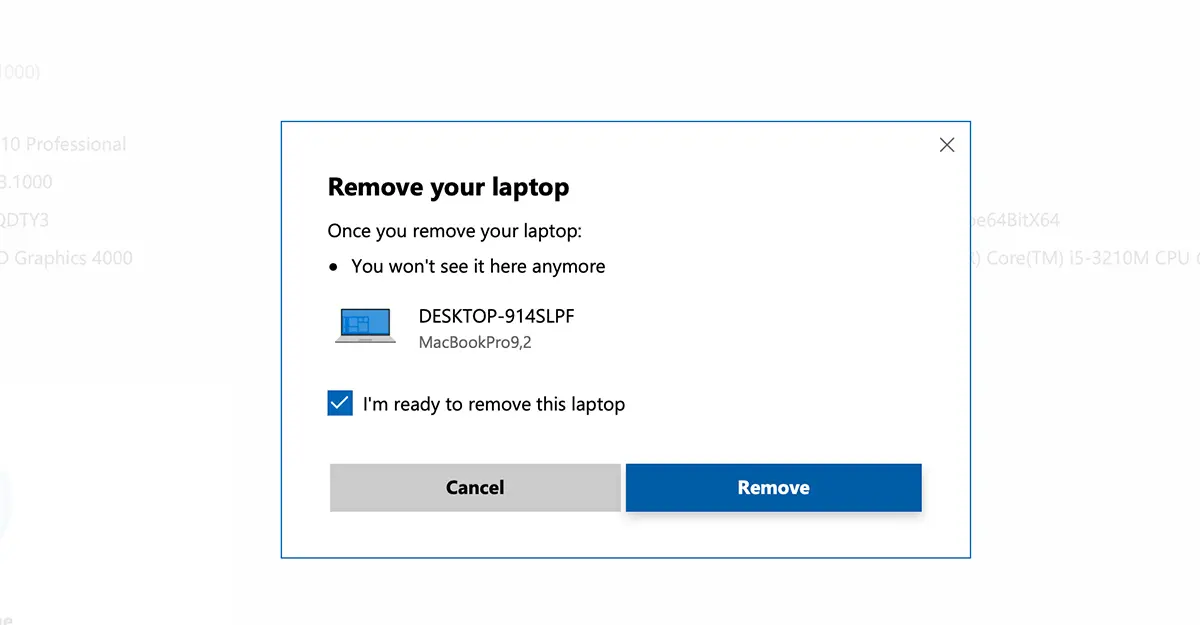
4. بعد أن تختار “Remove Laptop” يفحص “I’m ready to remove this laptop“ وانقر على الزر “يزيل“.
“Laptop removed
We removed your laptop at 3/11/2021, 1:37:44 AM.
This device is still associated with the Store for getting apps & games. There is a limit of 10 devices that you can download apps & games on with your Microsoft account.”
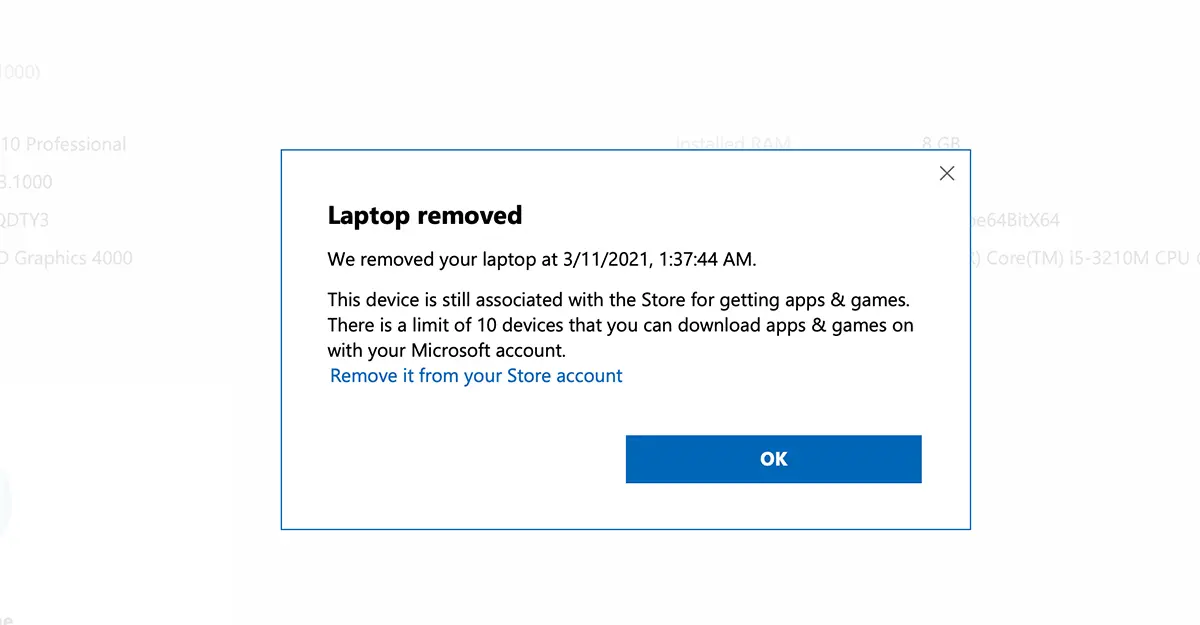
من هذه اللحظة فصاعدًا، لم يعد الكمبيوتر المحمول أو الكمبيوتر الشخصي الذي يعمل بنظام التشغيل Windows 10 مرتبطًا بحساب Microsoft الخاص بك، ولكن سيظل الترخيص نشطًا حتى تقوم بحذف حساب Microsoft الخاص بك من جهاز الكمبيوتر. يمكنك فصل حساب Microsoft الخاص بك عن جهاز الكمبيوتر بطريقتين. إكمال التنسيق أو حذف المستخدم الذي تم تنشيط نظام التشغيل Windows 11 منه.
إنها الطريقة الأسهل التي يمكننا من خلالها نقل ترخيص Windows 11 أو Windows 10.


slmgr -dli نو slmgr -dll.
التغيير في المقال!
شكرًا لك! لقد عدلت.
مرحبًا!
شكرًا لك على المعلومات المفيدة حول المشكلة التي أواجهها منذ مارس 2020. لقد اشتريت جهاز كمبيوتر محمول جديد DESKTOP-SHHDQ6P Nitro AN 517 51 وقمت بتثبيت Windows 10 من المتجر. ومنذ ذلك الحين وحتى الآن لم أتمكن من تفعيله، واليوم صادفت مقالتك كيف يمكن حل المشكلة! أنا أفهم كيفية تنفيذ العمليات، ولكن ليس لدي أي خبرة في مثل هذه الإجراءات المعقدة، خاصة دون وجود جهاز كمبيوتر آخر للقيام بالعمليات. أود أن أطلب منك المزيد من النصائح فيما يتعلق بحالتي. سأكون ممتنًا بلا حدود للحصول على نصيحة إضافية!
لسوء الحظ، لا يمكن استخدام الوصف لأنه تم حذف العديد من الاتصالات الداخلية أو نسيانها.