
Un scurt tutorial care iti arata cum elimini Chat si Search din taskbar pe Windows 11.
Windows 11 a adus multe noutati si modificari de UI (User Interface), iar Taskbar a venit putin redesenat fata de ce ne obisnuise Microsoft inca de la Windows 95. Iconitele aplicatiilor si functia de Search sunt pozitionate acum central, la fel ca la macOS. Aici este spatiul de activitati in care sunt prezente iconitele aplicatiilor deschise si shortcut-urile puse de noi pentru acces rapid.
Atunci cand doresti sa elimini iconita shortcut-ului unei aplicatii din taskbar, tot ce trebuie sa faci este sa dai click-stanga pe ea si click pe “Unpin from taskbar“.
لا يحدث نفس الشيء إذا كنت تريد إزالة الدردشة والبحث من شريط المهام. يتم تعيين هذه الاختصارات بواسطة Microsoft لإلغاء تثبيت البحث والدردشة والأدوات Windows 11 عليك اتباع الخطوات أدناه.
كيفية إزالة الدردشة والبحث من شريط المهام على نظام التشغيل Windows 11
في الصورة أدناه، قمت بوضع دائرة حول العناصر التي سأقوم بحذفها من شريط مهام Windows 11. الحاجيات والدردشة والبحث.
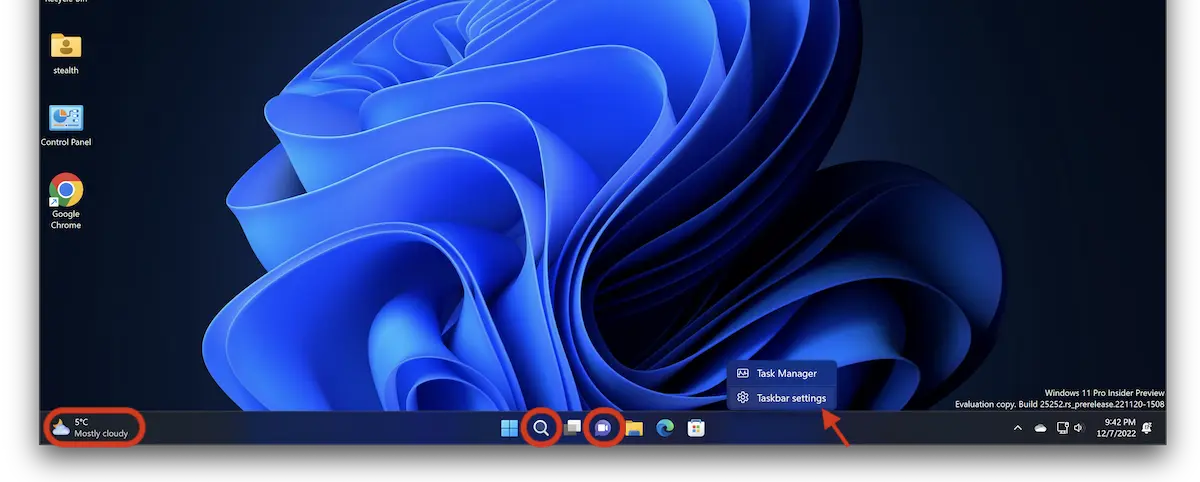
انقر بزر الماوس الأيمن على شريط المهام ثم انقر إعدادات شريط المهام.
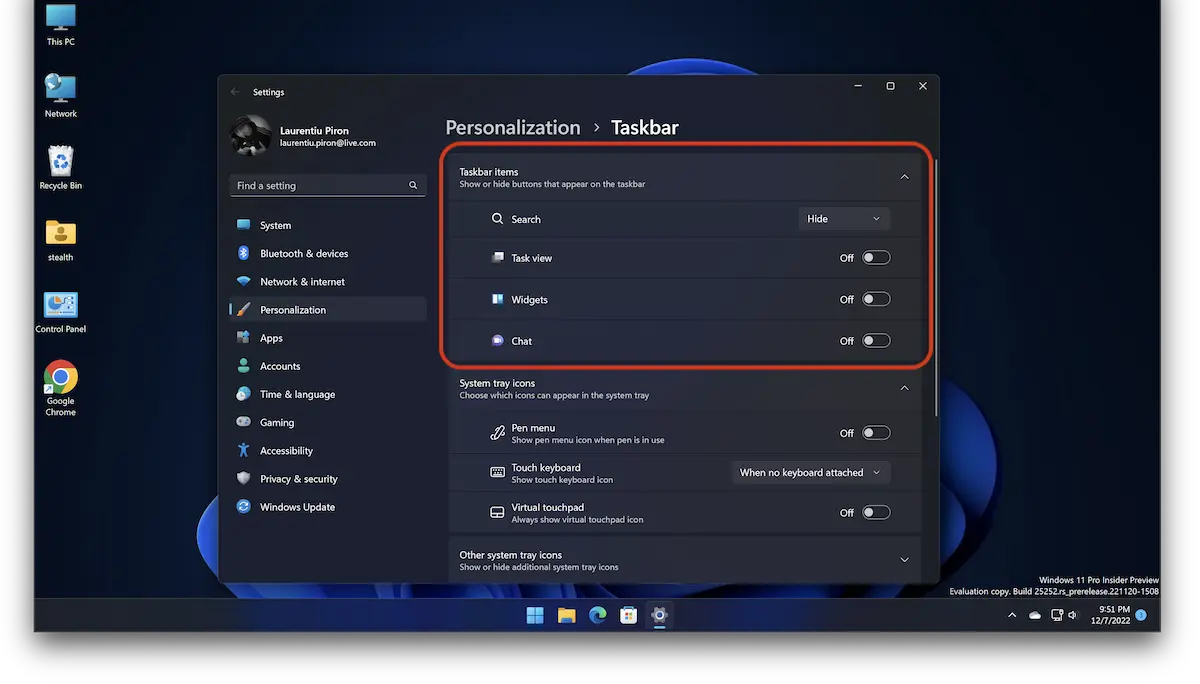
في صفحة الخيارات التي تفتح، حدد “يخفي” البحث، نعم “عن” للأدوات والدردشة وعرض المهام (إذا كنت تريد).
- كيف تقوم بتنشيط أو تعطيل الاستعداد الحديث (S0) على Windows 11
- نائب الرئيس Windows.old في نظام التشغيل Windows 11
- كيفية التحديث إلى برامج التشغيل في Windows 11 - أسهل طريقة
- كيفية زيادة الكتابة وجميع عناصر واجهة المستخدم في Windows 11 - Display Scaling
كما هو واضح في الصورة أعلاه، العناصر التي تم فحصها “عن” اختفت من شريط مهام Windows 11.


