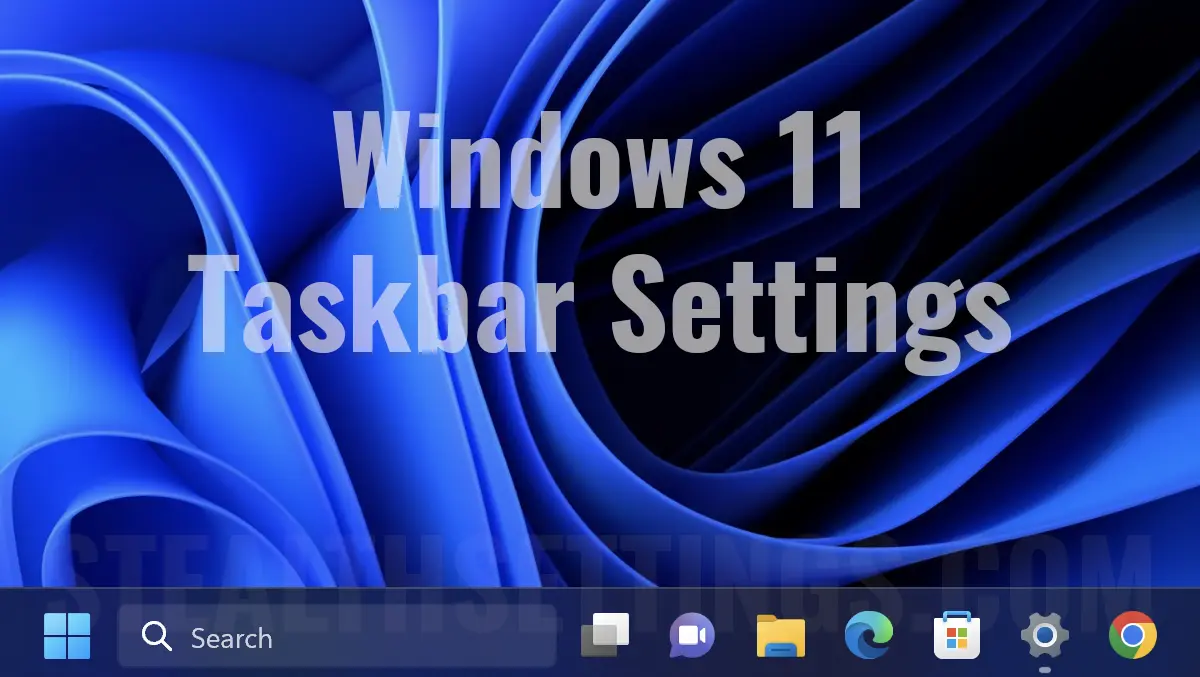

Un scurt tutorial care iti arata cum elimini Chat si Search din taskbar pe Windows 11.
Windows 11 a adus multe noutati si modificari de UI (User Interface), iar Taskbar a venit putin redesenat fata de ce ne obisnuise Microsoft inca de la Windows 95. Iconitele aplicatiilor si functia de Search sunt pozitionate acum central, la fel ca la macOS. Aici este spatiul de activitati in care sunt prezente iconitele aplicatiilor deschise si shortcut-urile puse de noi pentru acces rapid.
Atunci cand doresti sa elimini iconita shortcut-ului unei aplicatii din taskbar, tot ce trebuie sa faci este sa dai click-stanga pe ea si click pe “Unpin from taskbar“.
Nu la fel se intampla si daca vrei sa elimini Chat si Search din taskbar. Aceste shortcut-uri sunt puse in mod prestabilit de Microsoft ca sa dai unpin la Search, Chat si Widgets pe Windows 11 trebuie sa umezi pasii de mai jos.
Cum elimini Chat si Search din taskbar pe Windows 11
In imaginea de mai jos am incercuit elementele pe care urmeaza sa le sterg din Windows 11 taskbar. Widgets, Chat si Search.
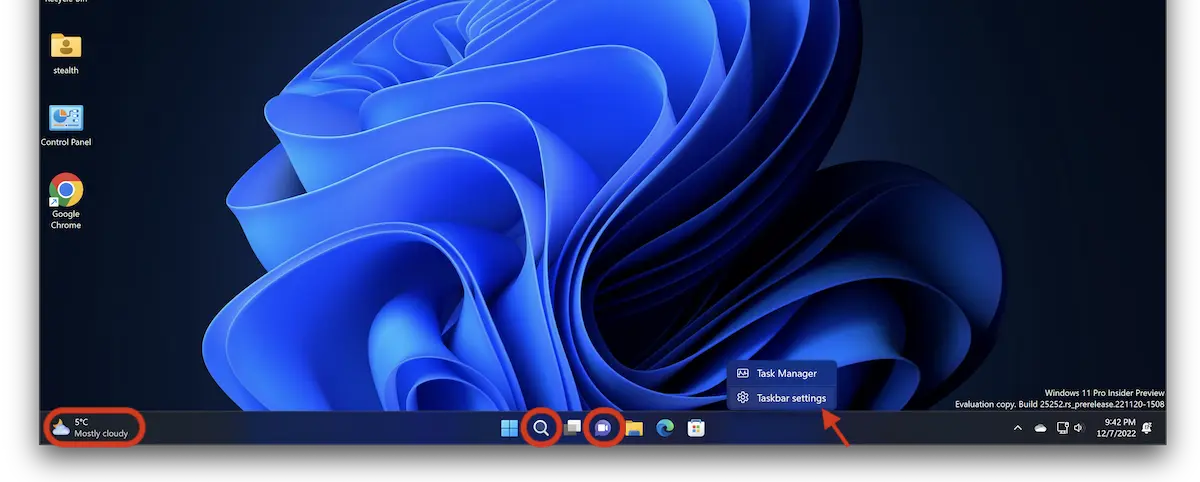
Click dreapta pe taskbar si click Taskbar settings.
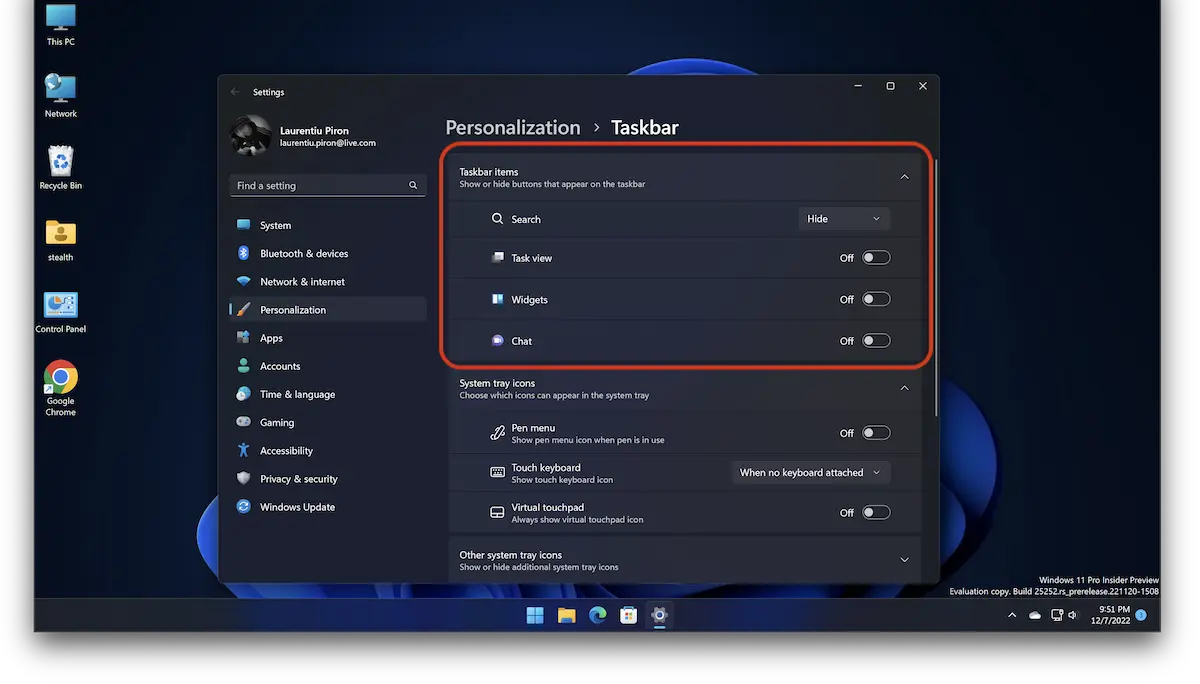
In pagina de optiuni care se deschide, selectezi “Hide” la Search, si “Off” pentru Widgets, Chat si Task View (daca doresti).
- How do you activate or disable Modern Standby (S0) on Windows 11
- Cum stergi Windows.old in Windows 11
- How to update to drivers in Windows 11 - the easiest method
- Cum marim scrisul si toate elementele UI in Windows 11 – Display Scaling
Asa cum se poate observa in imaginea de mai sus, elemntele pentru care a fost bifat “Off” au disparut din Windows 11 taskbar.