


Докато потребителите Windows те имат на свое разположение доста богат избор от Приложения с помощта на които мога да творя USB устройство-uri bootabiтях, повечето от тях питат форматиране на устройствотоили преди копиране Инсталационни файлове (което имплицитно води до загуба на всякакви съхранени данни на съответните USB устройства). В случай но не искате да форматирате USB устройството, но трябва да го направите bootabil с един Windows система за o репарация или Системна преинсталиране, решението е популярното приложение EasyBCD.
EasyBCD О приложение Това позволява на потребителите да редактирайте менюто за зареждане al Windows системи а също и за модифициране на различни boo настройкитрудно от тяхна страна. Освен това, освен това Сайтове за функции specificate mai sus, EasyBCD също позволява създаване на стартиращи USB устройства fara нужди Формат тях и загубата на всякакви данни, съхранени на съответните устройства.
Как можем да създадем Windows стартиращи USB устройства без форматиране с помощта на EasyBCD?
- копирайте всички файлове и папките от Инсталацията DVD al на Windows (или ги извлечете от a ISO изображение на системата) в Коренната папка al USB устройството (внимание, файловете трябва да се копират директно в корена, а не в папка в корена!)
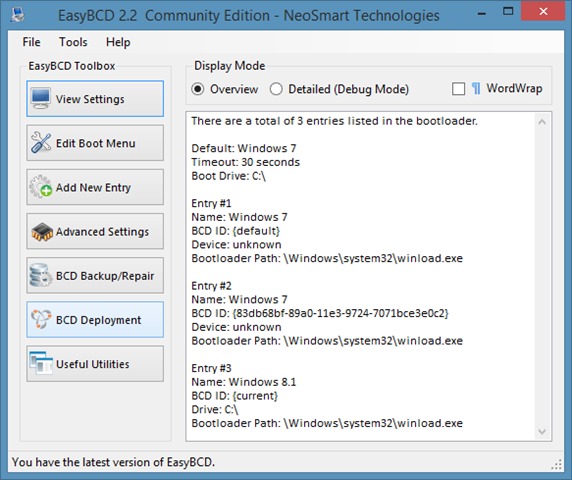
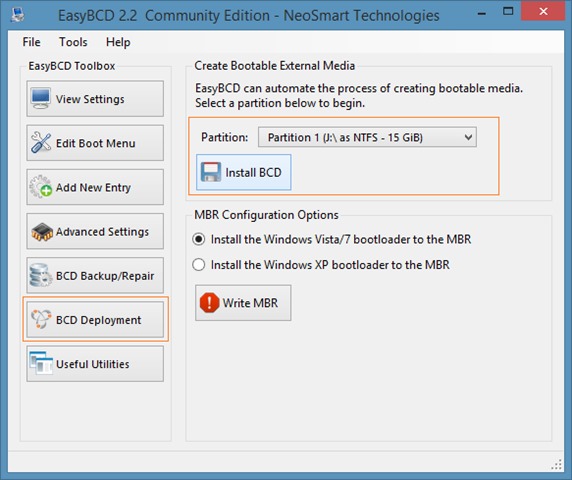
- Превърнете приложението EasyBCD и щракнете върху бутона Внедряване на BCD от лявата му страна
- от дясната страна на приложението, под Създайте външен стартиращ носител Изберете USB устройство което искате да направите bootabil без да го форматирате (и който сте копирали Инсталационни файлове на Windows) и щракнете върху бутона Инсталирайте BCD
- Кога диалогов прозорец за потвърждение за преобразуване на устройството в стартиращо, щракнете върху Да
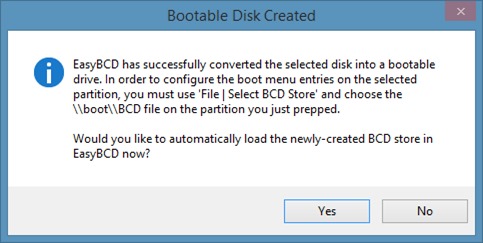
И това е. По този начин можете да създавате Windows стартиращи USB устройства форматът и да загубите данните за тях.
Забележка: Урокът е съвместим с USB устройства, форматирани във FAT32. За устройства с NTFS формат може да се появят грешки при зареждане от тях.
Настройки за стелт – Как да създадете стартиращи USB устройства, без да ги форматирате


Може също да се интересувате от...

Една мисъл “Как можем да създадем USB стартиращи пръчки, без да форматираме съответните устройства”