


Podczas gdy użytkownicy Windows mają do dyspozycji dość hojny wybór Zastosowania za pomocą których mogę tworzyć Dysk USB-uri bootabiwiększość z nich pyta formatowanie urządzenialub przed kopiowaniem pliki instalacyjne (co pośrednio prowadzi do utraty dowolnego przechowywane dane na odpowiednich dyskach USB). Na wszelki wypadek ale nie chcesz formatować urządzenia USB, ale musisz to zrobić Bootabil z jednym System Windows dla naprawa Lub Ponowna instalacja systemurozwiązaniem jest popularna aplikacja EasyBcd.
EasyBcd To jest aplikacja co pozwala użytkownikom edytuj menu rozruchu glin Systemy Windows a także modyfikować różne ustawienia buuciężko z nich. Oprócz tego Witryny funkcyjne określone powyżej, EasyBcd Pozwala również tworzenie rozruchowych urządzeń USB Fara A potrzeby FORMAT nich oraz utratę wszelkich danych przechowywanych na odpowiednich urządzeniach.
Jak możemy utworzyć rozruchowe urządzenia USB z systemem Windows bez formatowania za pomocą EasyBCD?
- skopiuj wszystko akta I Lornetka składana z DVD instalacji glin okien (lub wyodrębnij je z pliku obraz ISO systemu) W folder główny glin urządzenie USB (uwaga, pliki należy skopiować bezpośrednio do katalogu głównego, a nie do folderu w katalogu głównym!)
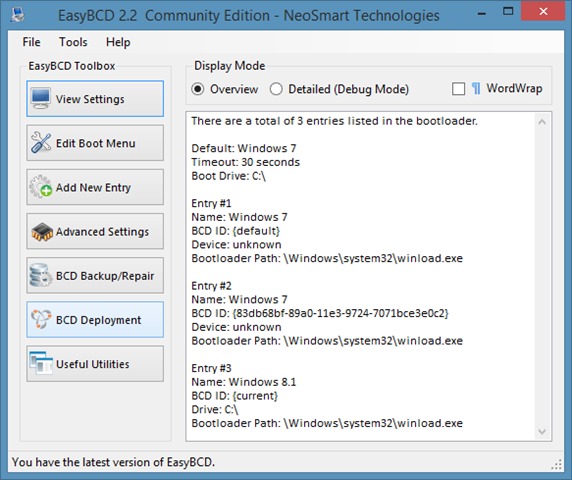
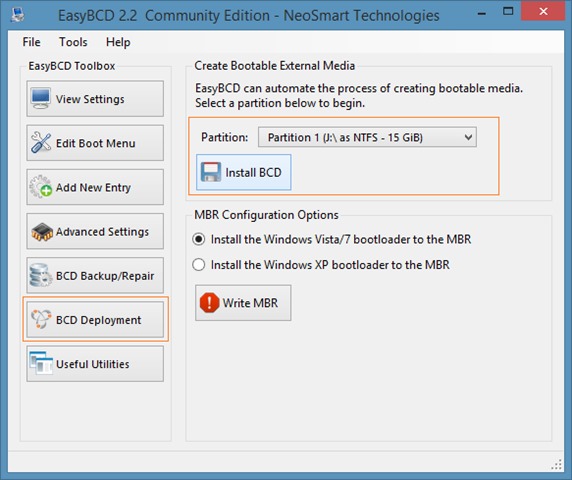
- uruchom aplikację EasyBcd si dati click pe butonul Wdrożenie BCD z jego lewej strony
- po prawej stronie aplikacji, pod Utwórz zewnętrzny nośnik startowy Wybierać Urządzenie USB które chcesz zrobić Bootabil bez formatowania (i które skopiowałeś Pliki instalacyjne systemu Windows) i kliknij przycisk Zainstaluj BCD
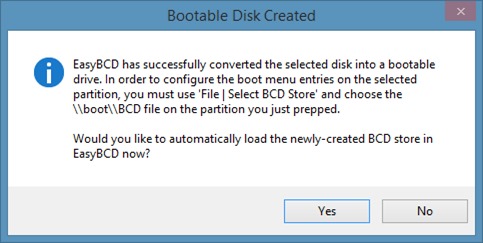
- Gdy okno dialogowe potwierdzenia konwersji urządzenia na urządzenie rozruchowe, kliknij Tak
I tyle. W ten sposób możesz tworzyć Rozruchowe urządzenia USB z systemem Windows format i utracić zapisane na nich dane.
Uwaga: samouczek jest kompatybilny z urządzeniami USB sformatowanymi w systemie FAT32. W przypadku urządzeń sformatowanych w systemie NTFS podczas uruchamiania z nich mogą pojawić się błędy.
Ustawienia ukrycia – Jak utworzyć rozruchowe dyski USB bez ich formatowania


Może zainteresują Cię także...

Jedna myśl dalej “Jak możemy utworzyć bootowalne pamięci USB bez formatowania odpowiednich urządzeń”