


Понякога, когато творя Презентации на PoweИзисква се rPoint ВМЪКВАНЕ Някои видео клипове така че презентацията да е пълна или да изразява точно това, което искаме. въпреки че вмъкване на видеоклип от интернет възможно е и в предишни версии на MS Office (В Офис 2010 първо трябва да търсим онлайн видео, нека копираме кодът неговото за Вграждане, тогава да отидем на файла PowerPoint в Вмъкнете > Видео > Видео от уеб сайт и поставете предварително копирания код), в Офис 2013 всичко е много по-просто и можем да търсим желания видеоклип YouTube директно в PowerPoint.
И така, как да вмъкнем видеоклип от YouTube в презентация на PowerPoint в MS Office 2013?
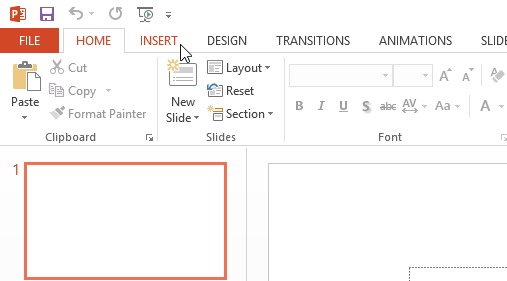
- отворете файл PowerPoint 2013 и щракнете върху раздела Вмъкнете
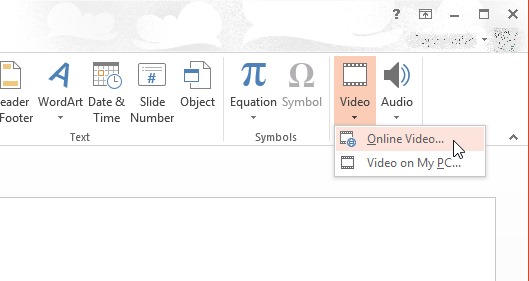
- След това щракнете върху Видео и изберете Онлайн видео
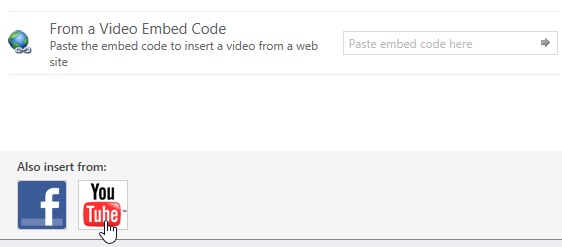
- ако е така първия път, когато вмъкнете видеоклип от YouTube, първо трябва да добавите сайта като pхищнически в долния ляв ъгъл на отворения диалог
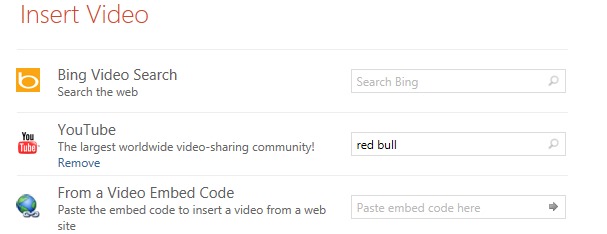
- след сте добавили YouTube като доставчик, въведете думите, които искате да търсите, в полето до него
- след това от показаните резултати, изберете клип които да влезте в презентацията

И това е. По този начин можете да вмъкнете всичко видео от Youtube във вашата презентация PowerPoint в Office 2013. FAUSPES!
Забележка: Имайте предвид, че видеоклиповете, които вмъквате в презентациите, идват със свои собствени опции за настройка, така че не е достатъчно само да ги вмъкнете, но и да ги конфигурирате така, че да пасват правилно в презентацията.
Настройки за стелт – Как да вмъкнете видеоклип от YouTube във файл на PowerPoint 2013


Може също да се интересувате от...
