


Ibland när jag skapar Powe presentationerrPoint krävs INFOGA NÅGRA videoklipp så att presentationen blir komplett eller uttrycker precis vad vi vill. Även om infoga ett videoklipp från Internet det är också möjligt i tidigare versioner av MS Office (i Kontor 2010 vi måste söka först online video, låt oss kopiera koden hans för Bädda in, låt oss sedan gå till filen Powerpoint i Infoga > Video > Video från webbplatsen och klistra in den tidigare kopierade koden), i Kontor 2013 allt är mycket enklare och vi kan söka efter önskad video på Youtube direkt i PowerPoint.
Så, hur infogar vi ett YouTube-videoklipp i en PowerPoint-presentation i MS Office 2013?
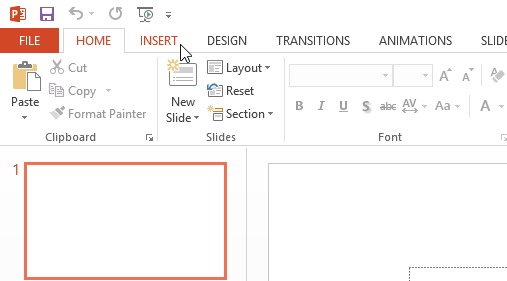
- öppna en fil PowerPoint 2013 och klicka på fliken Infoga
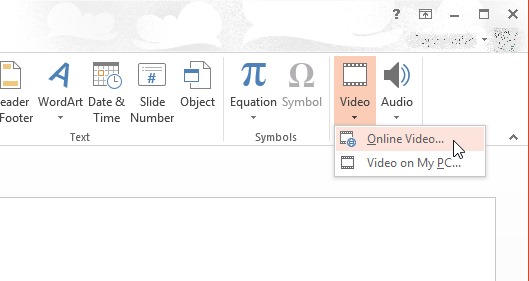
- Klicka sedan på Video och välj Online video
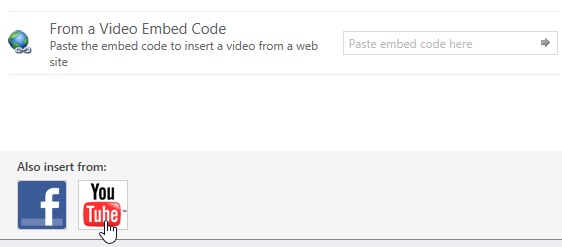
- om det är det första gången du infogar en video från YouTube, trebuie mai intai sa adaugati site-ul ca provider in coltul din stanga-jos al dialogului deschis
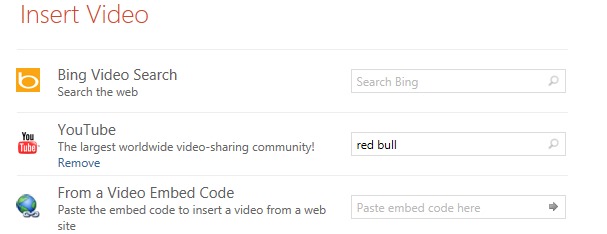
- efter ati adaugat YouTube ca provider, introduceti termenii pe care doriti sa ii cautati in campul din dreptul acestuia
- apoi, din rezultatele afisate, selectati un clip pe care sa il introduceti in prezentare

Si gata. In felul acesta puteti insera orice videoclip de pe Youtube in prezentarea dvs PowerPoint in Office 2013. Succes!
Nota: Tineti cont de faptul ca videoclipurile pe care le inserati in prezentari vin la pachet cu propriile optiuni de setare, deci nu este de ajuns doar sa le inserati, ci si sa la configurati astfel incat sa se incadreze corect in prezentare.
Stealth -inställningar – How to insert an YouTube video in a PowerPoint 2013 file


Du kanske också är intresserad av...
